第二篇-Linux系统安装
前言 在学习 Linux、云计算、容器、自动化运维以及 AI 工程相关技术的过程中,搭建一个稳定、可反复练习的实验环境,往往是第一步,也是非常关键的一步。对于大多数初学者和技术实践者来说,直接使用物理服务器门槛较高,而通过 VMware 虚拟机安装 Ubuntu 24.04,则是一种更安全、更灵活、也更适合入门与实验…
前言
在学习 Linux、云计算、容器、自动化运维以及 AI 工程相关技术的过程中,搭建一个稳定、可反复练习的实验环境,往往是第一步,也是非常关键的一步。对于大多数初学者和技术实践者来说,直接使用物理服务器门槛较高,而通过 VMware 虚拟机安装 Ubuntu 24.04,则是一种更安全、更灵活、也更适合入门与实验的方式;
Ubuntu 24.04 作为一个长期支持版本,具备良好的稳定性、较新的软件生态以及广泛的社区支持,非常适合用于日常学习、开发测试、服务部署和实验环境搭建。无论你是想学习 Linux 基础命令、网络配置、Docker、Kubernetes,还是后续继续深入到 Python、自动化运维、大模型部署与 AI 开发,Ubuntu 都是一个非常合适的起点;
这篇文章将以 VMware 虚拟机为基础,完整记录 Ubuntu 24.04 的安装过程,尽量用清晰、实用、少空话的方式,带你从镜像准备、虚拟机创建到系统安装与基础配置,一步一步搭建起属于自己的 Linux 学习环境。希望这篇文章不仅能帮助刚入门的朋友顺利完成安装,也能为后续更深入的技术实践打下一个稳定的基础。
部署 Ubuntu24.04——AMD版本
镜像地址
https://ubuntu.com/download/server/thank-you?version=24.04.3&architecture=amd64<s=true第一步
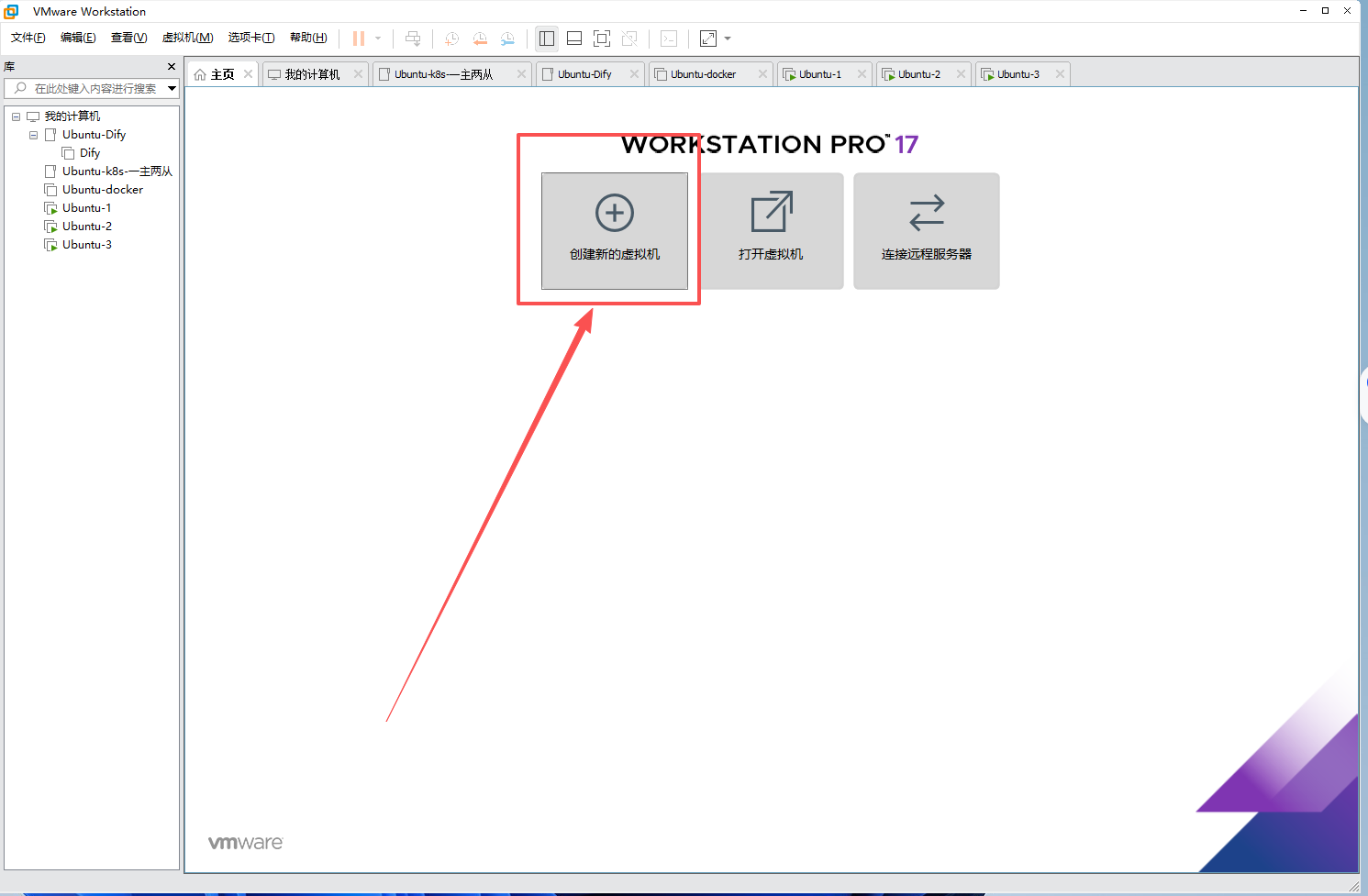
打开 VM Ware ,选择”创建新的虚拟机”
第二步
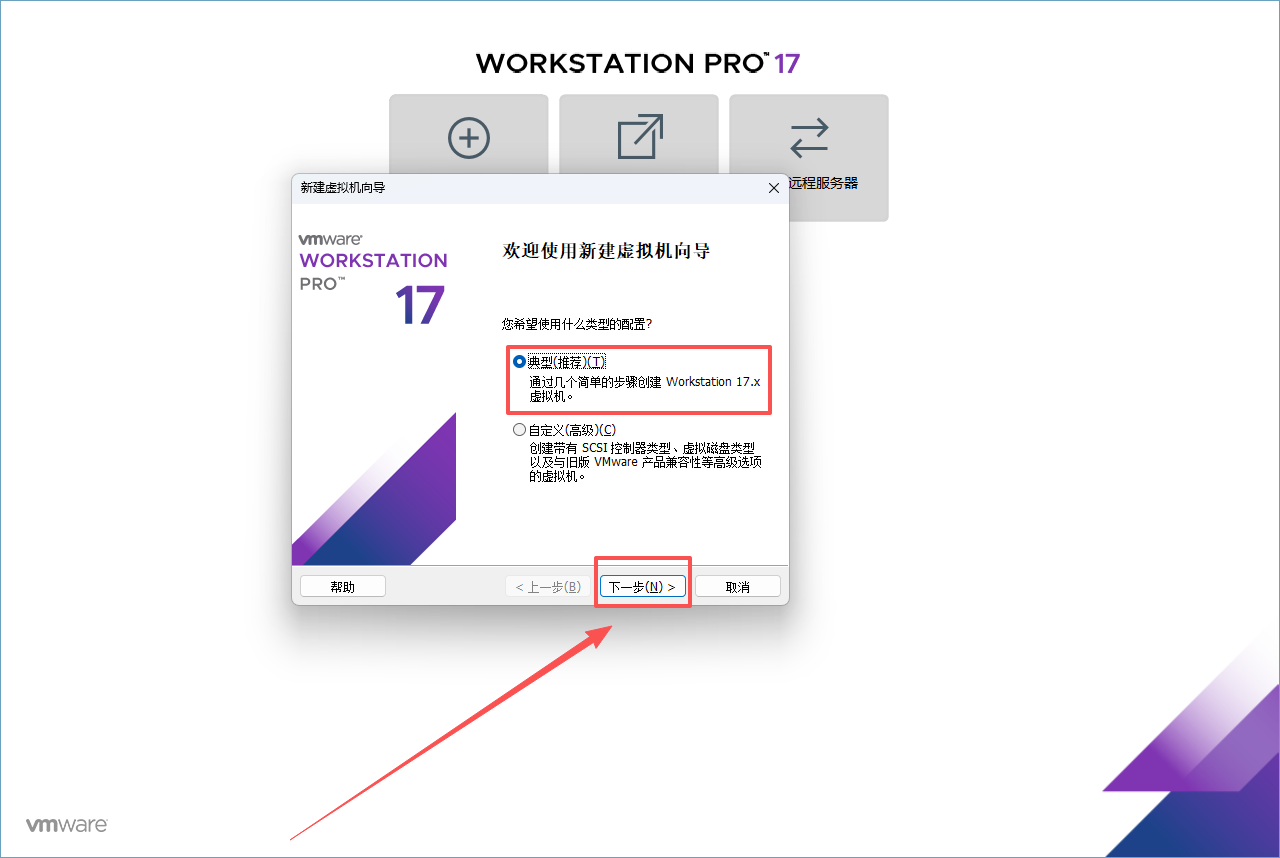
选择”典型”——> 点击”下一步”
第三步
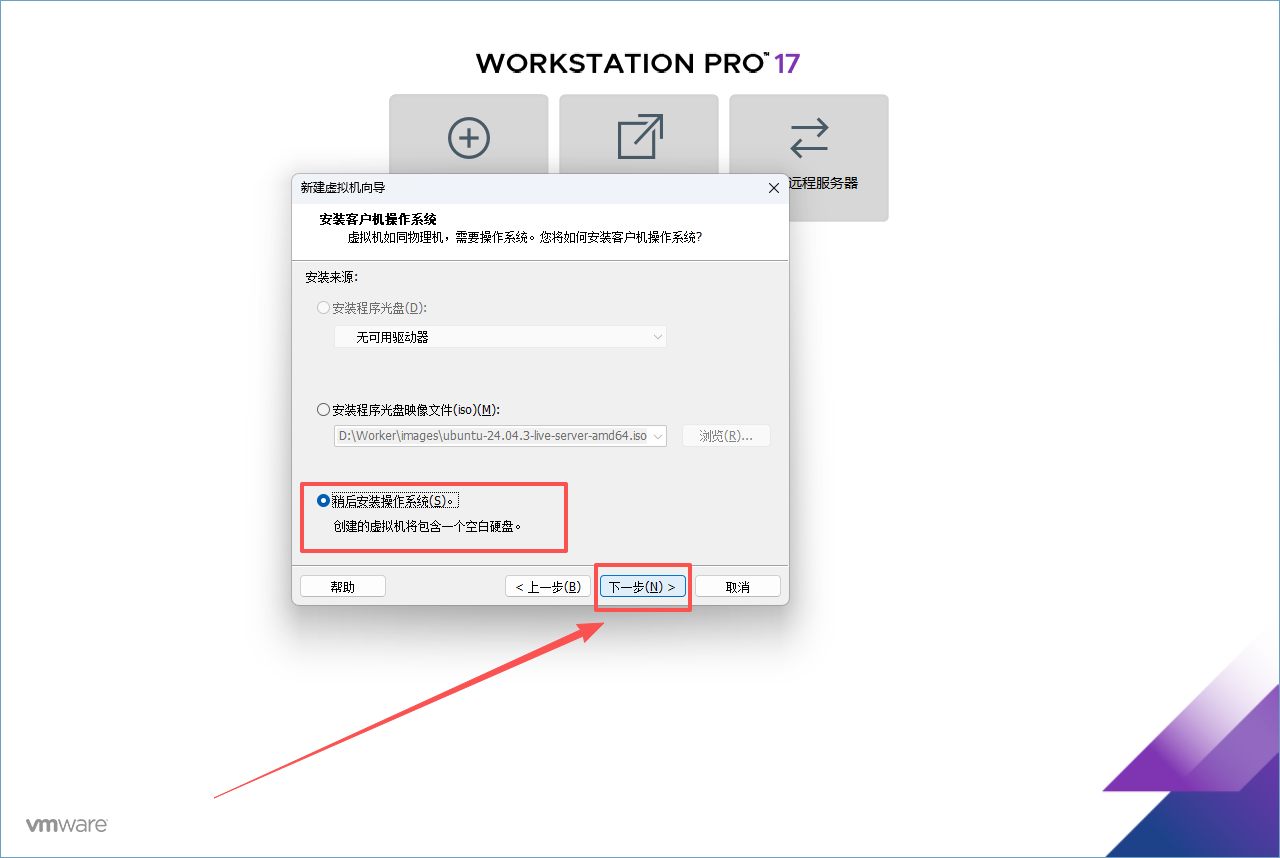
选择”稍后安装操作系统”——> 点击”下一步”
第四步
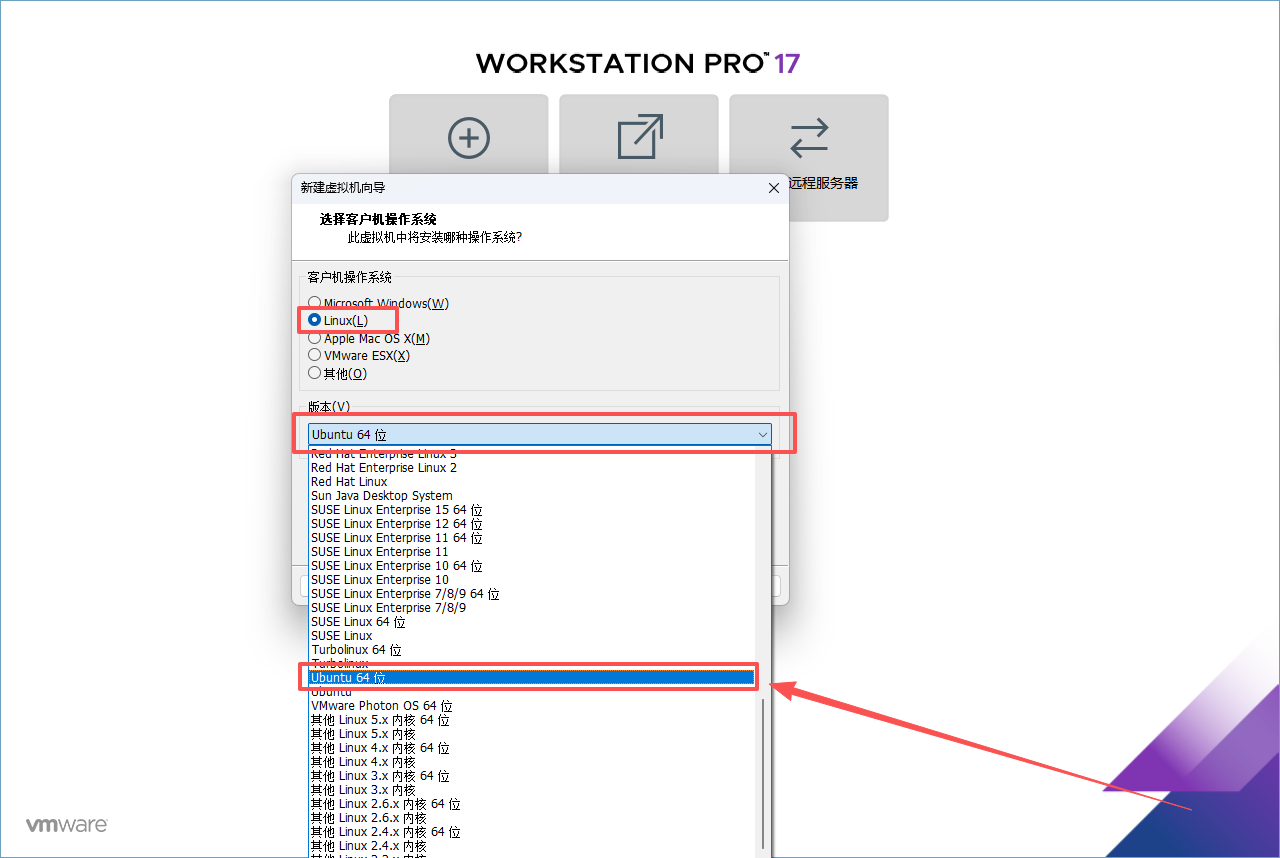
找到 “Linux”——> 选择 “Ubuntu 64位”
第五步
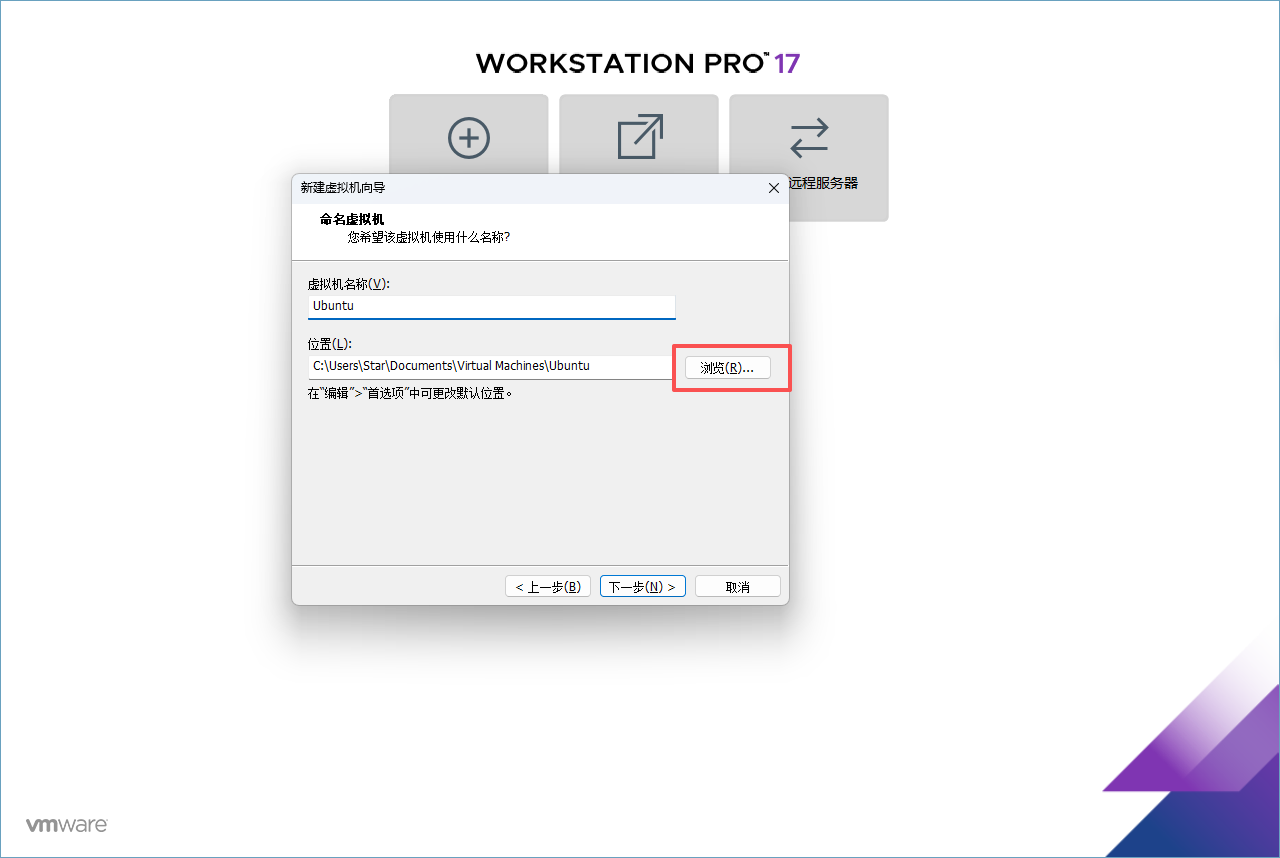
编辑你的”虚拟机名称”——> 还有”虚拟机存放的位置”——> 点击”下一步”
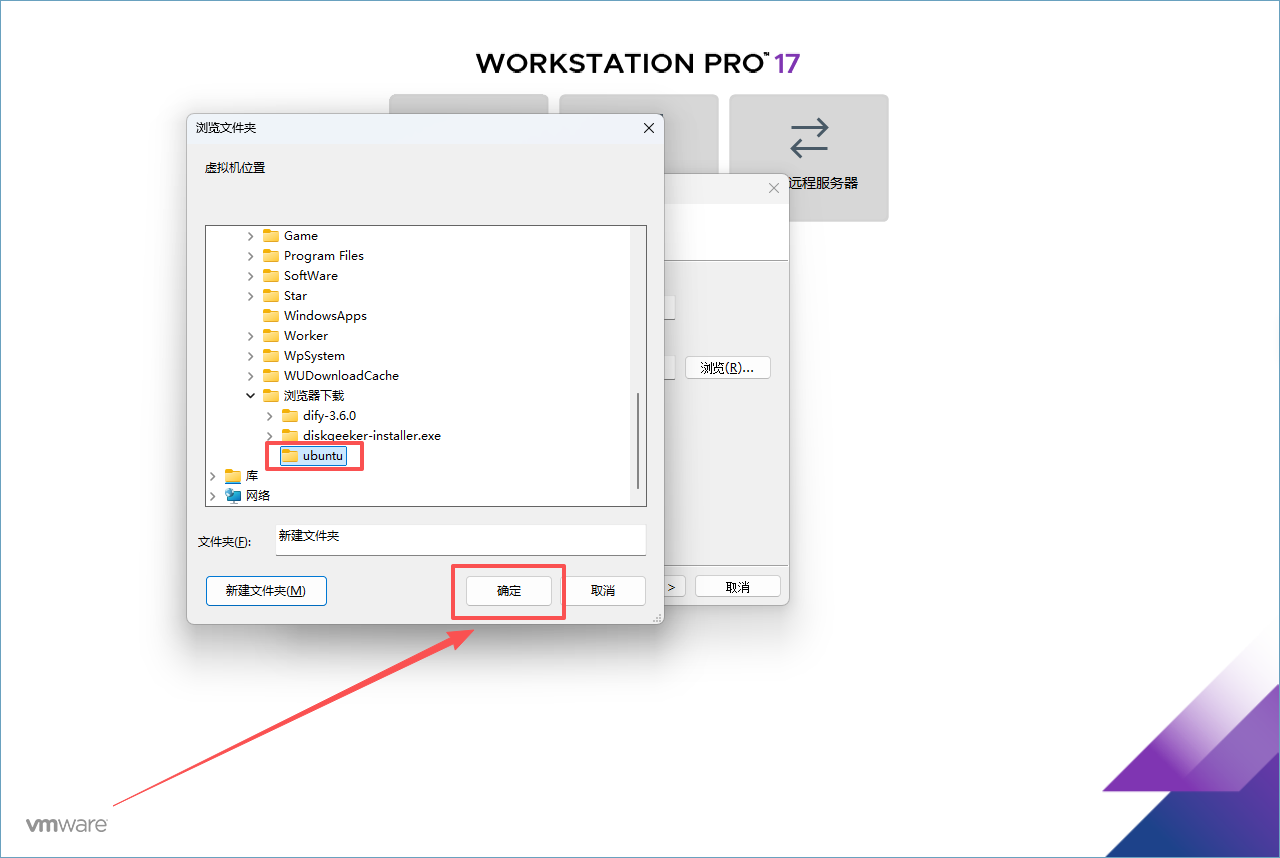
点击”确定”保存
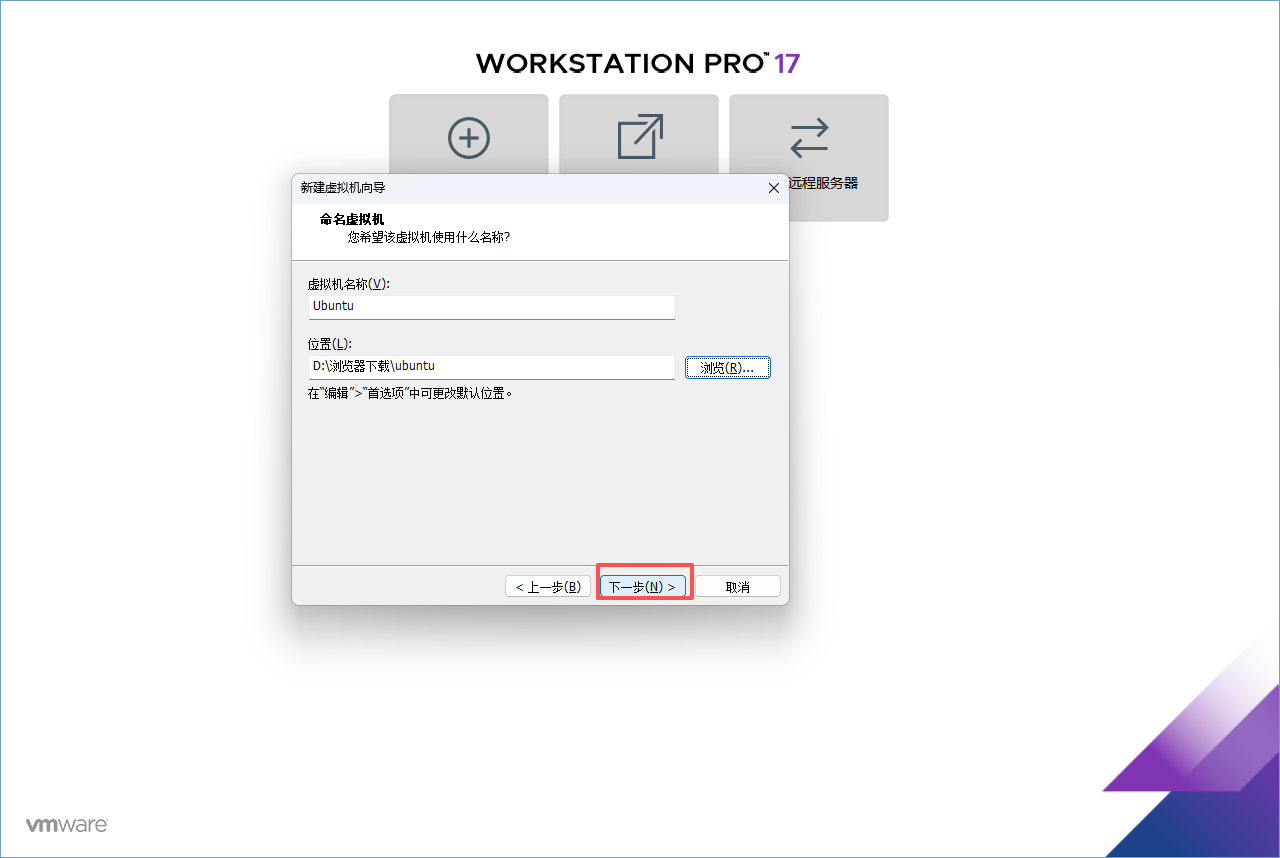
然后执行”下一步”
第六步
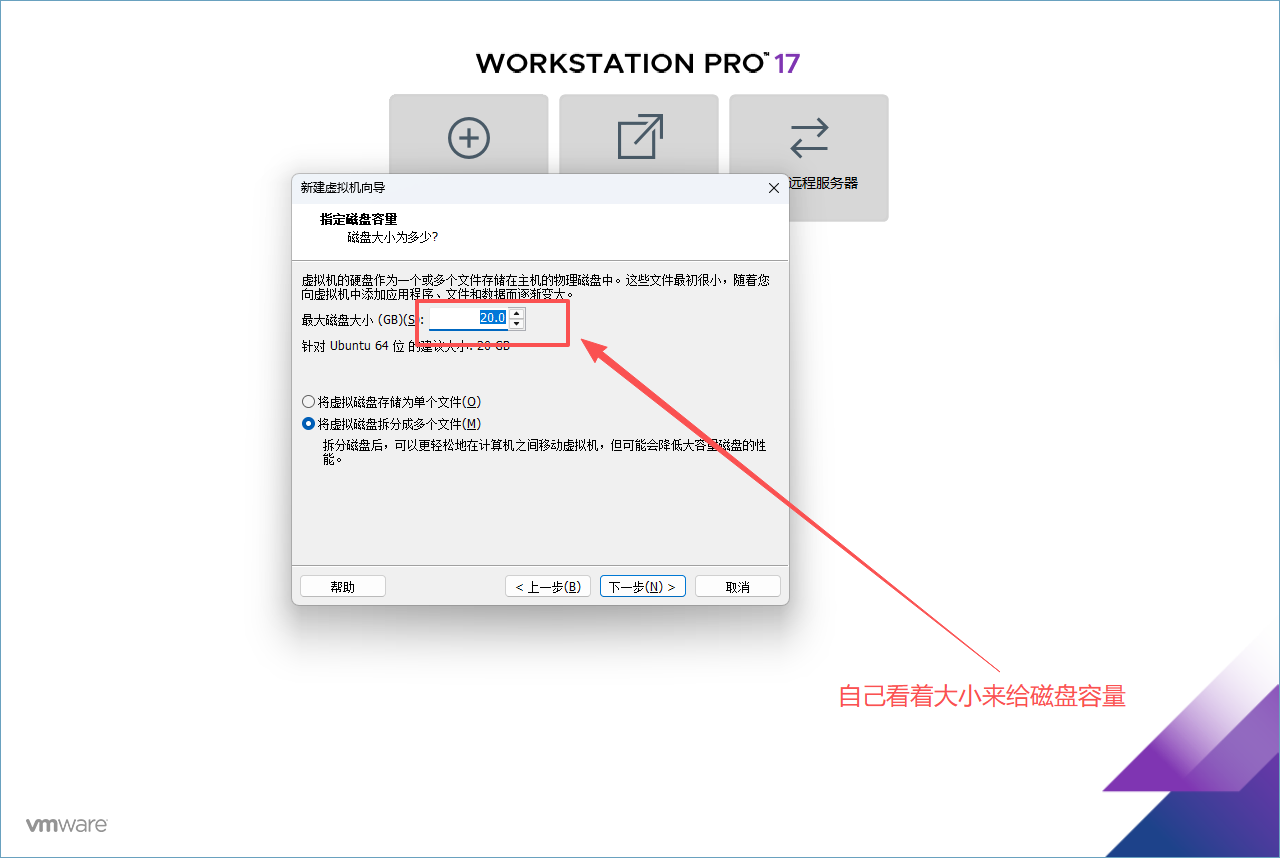
分配合适的”磁盘大小”——> 点击”下一步”
⚠️注意:磁盘一定要有足够的空间给虚拟机分出来,否则安装或使用中会有各种各样的问题存在
第七步
选择 “自定义硬件”
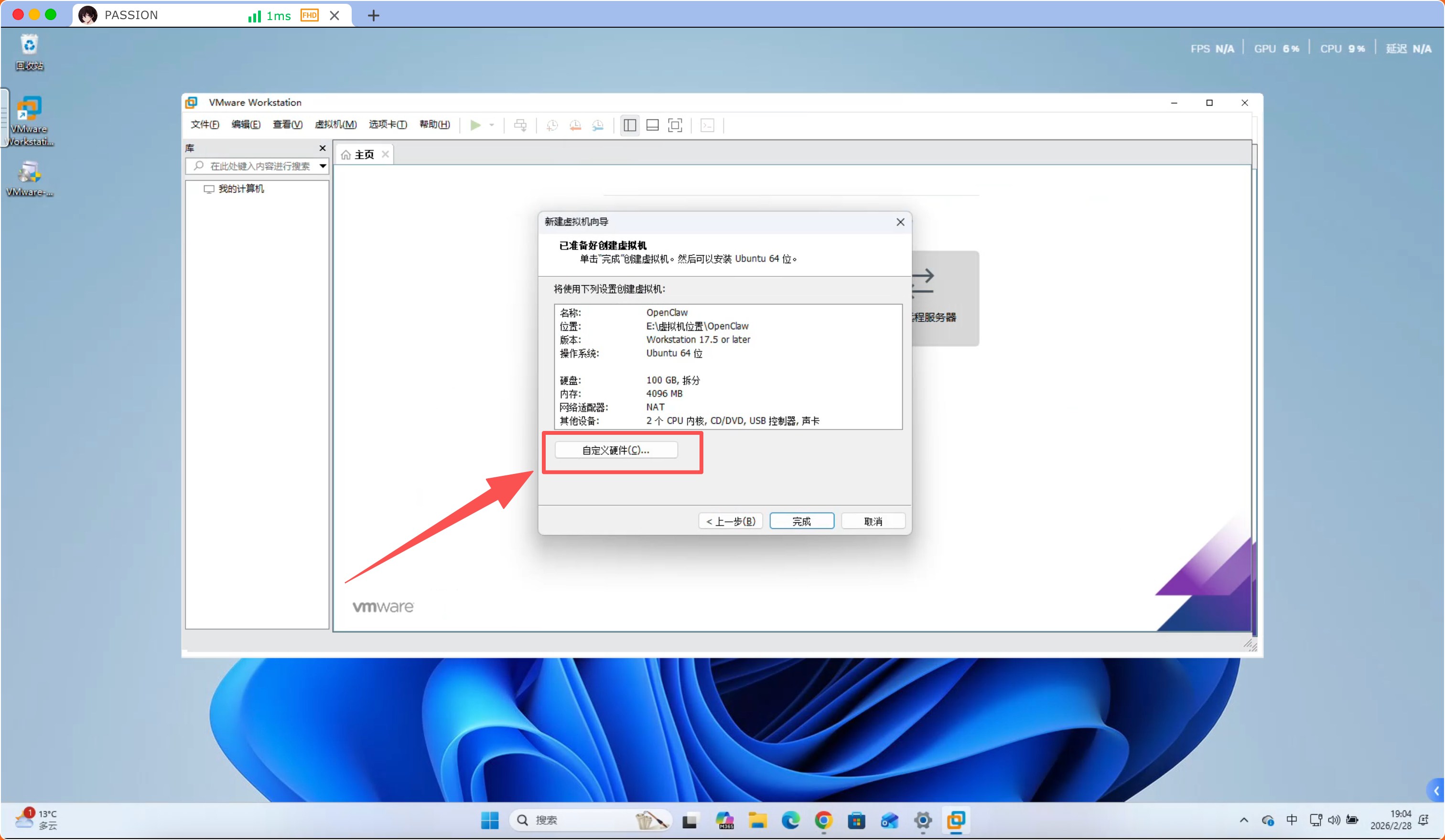
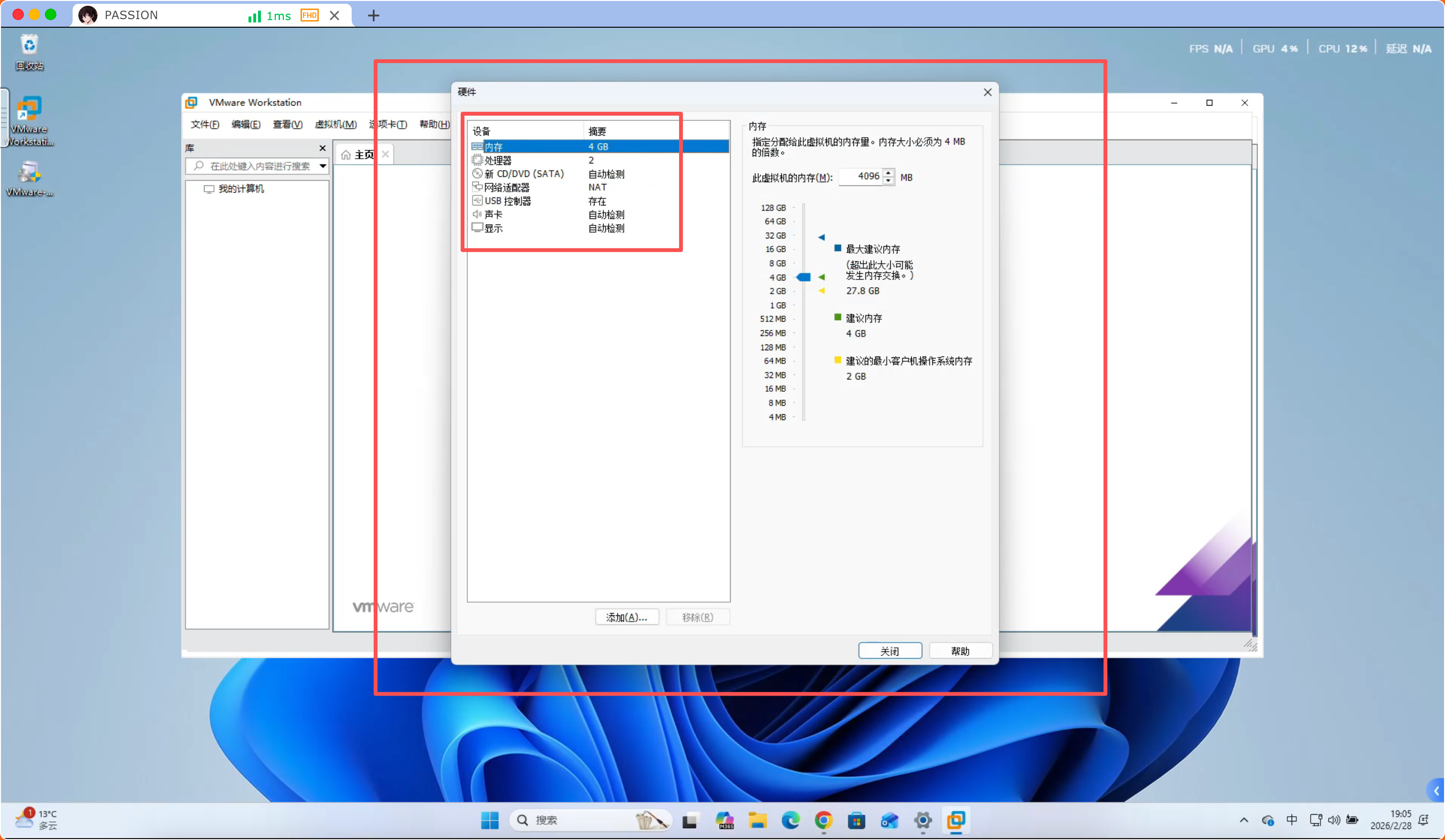
划分硬件大小:
“网络适配器”、“USB控制器”、“声卡”、“显示”全部不动
内存:分配合适的”内存”
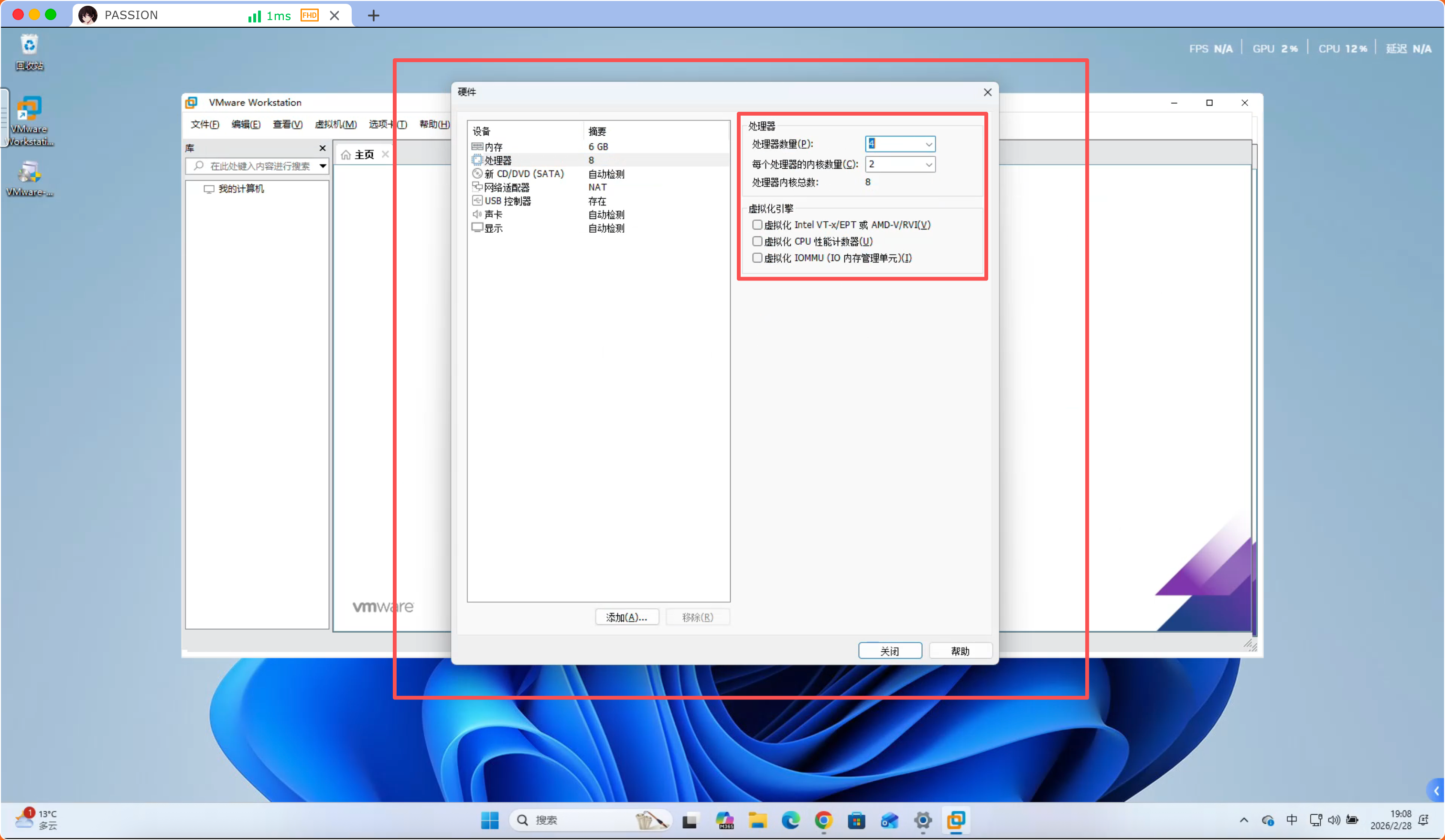
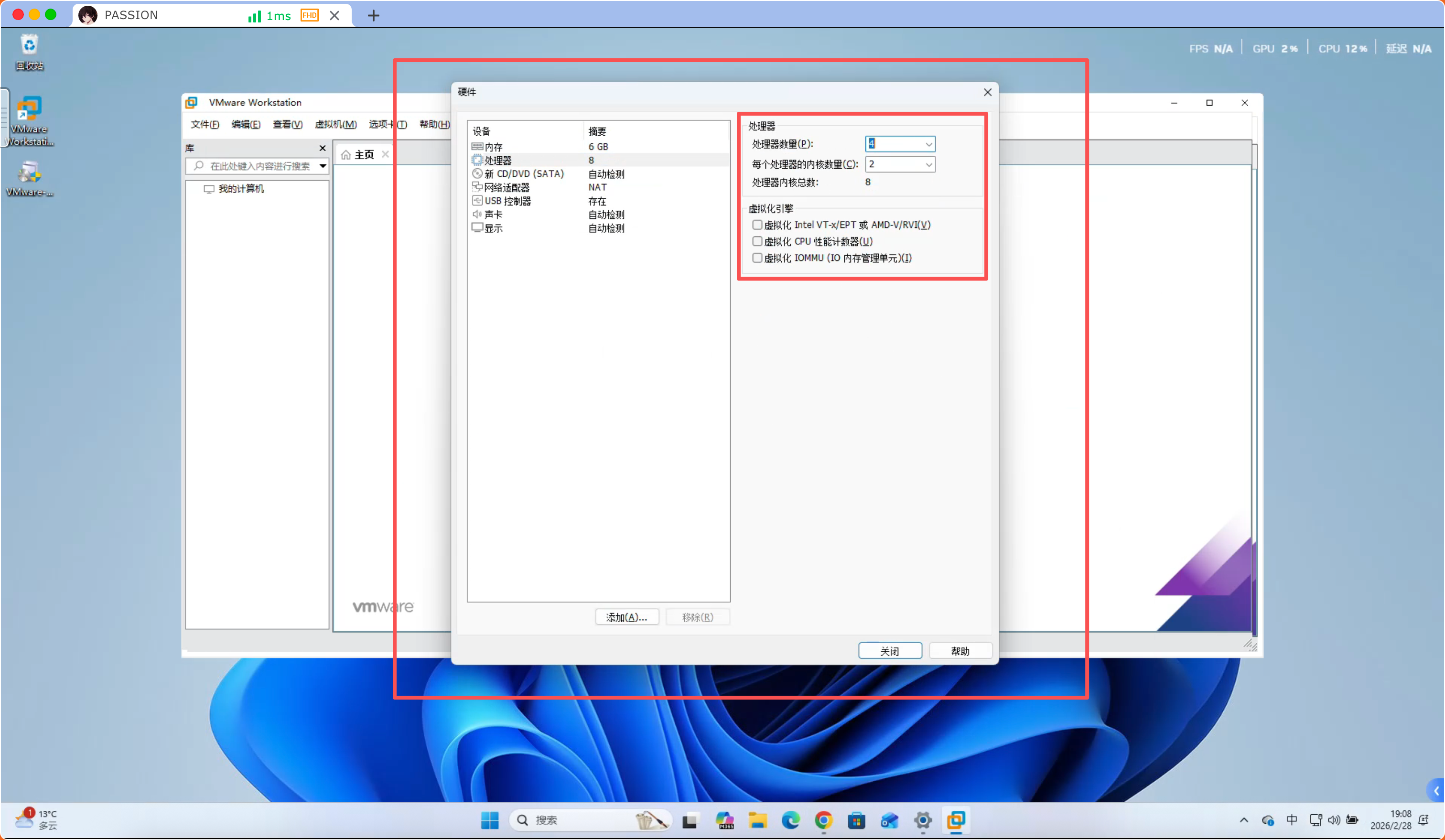
处理器:分配合适的”处理器”
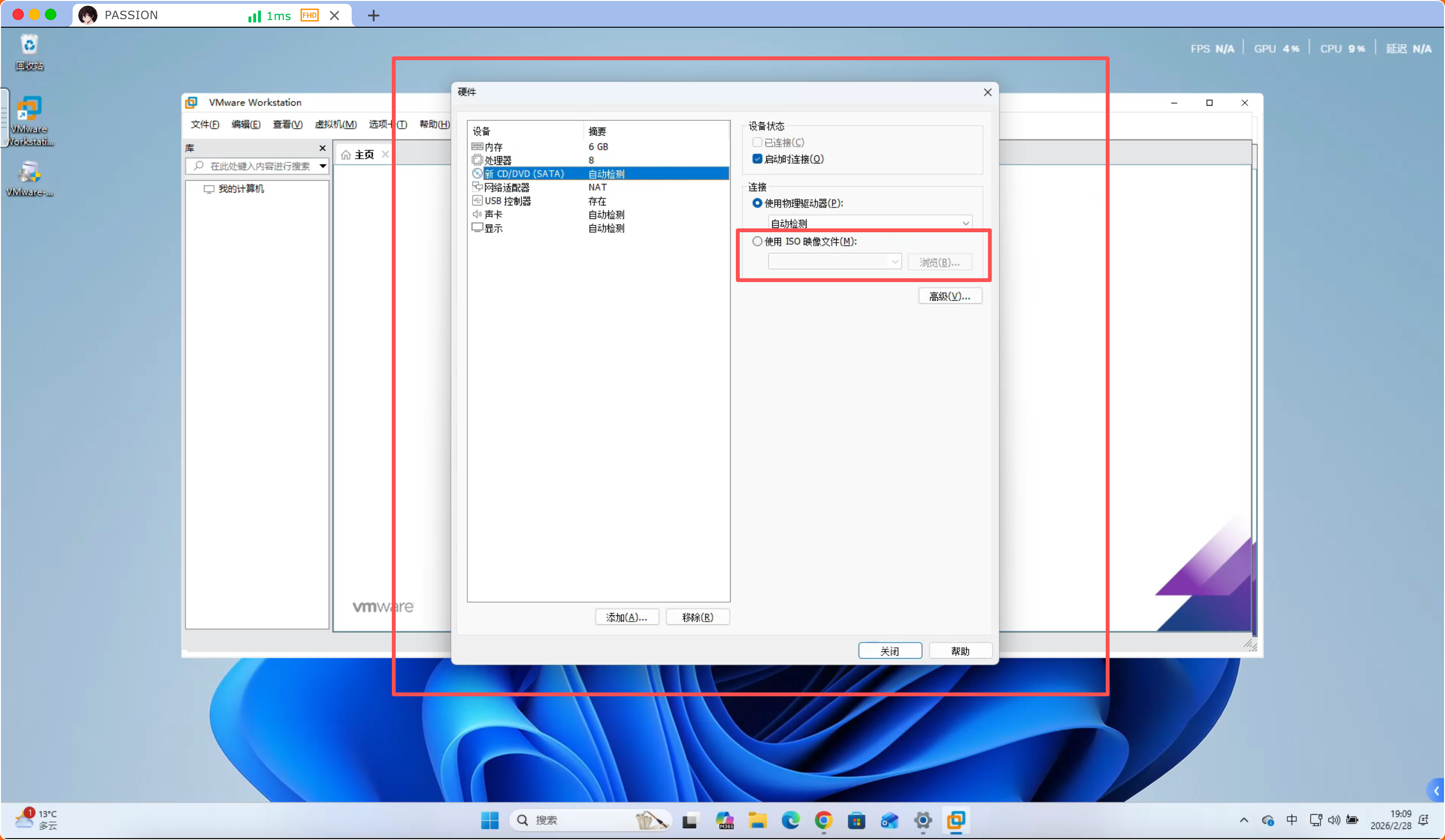
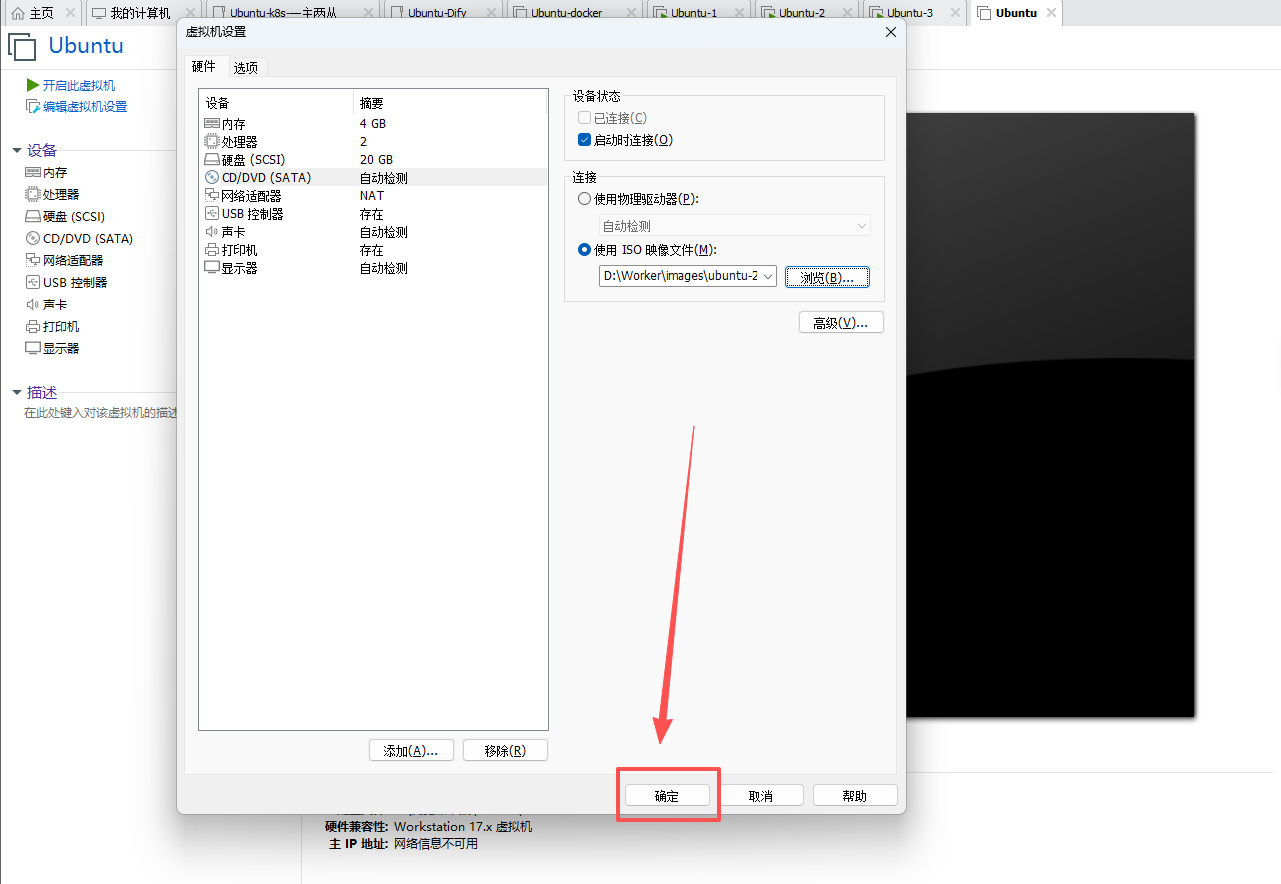
选择 “CD/DVD” ---> 选择 “使用 ISO 映像文件”
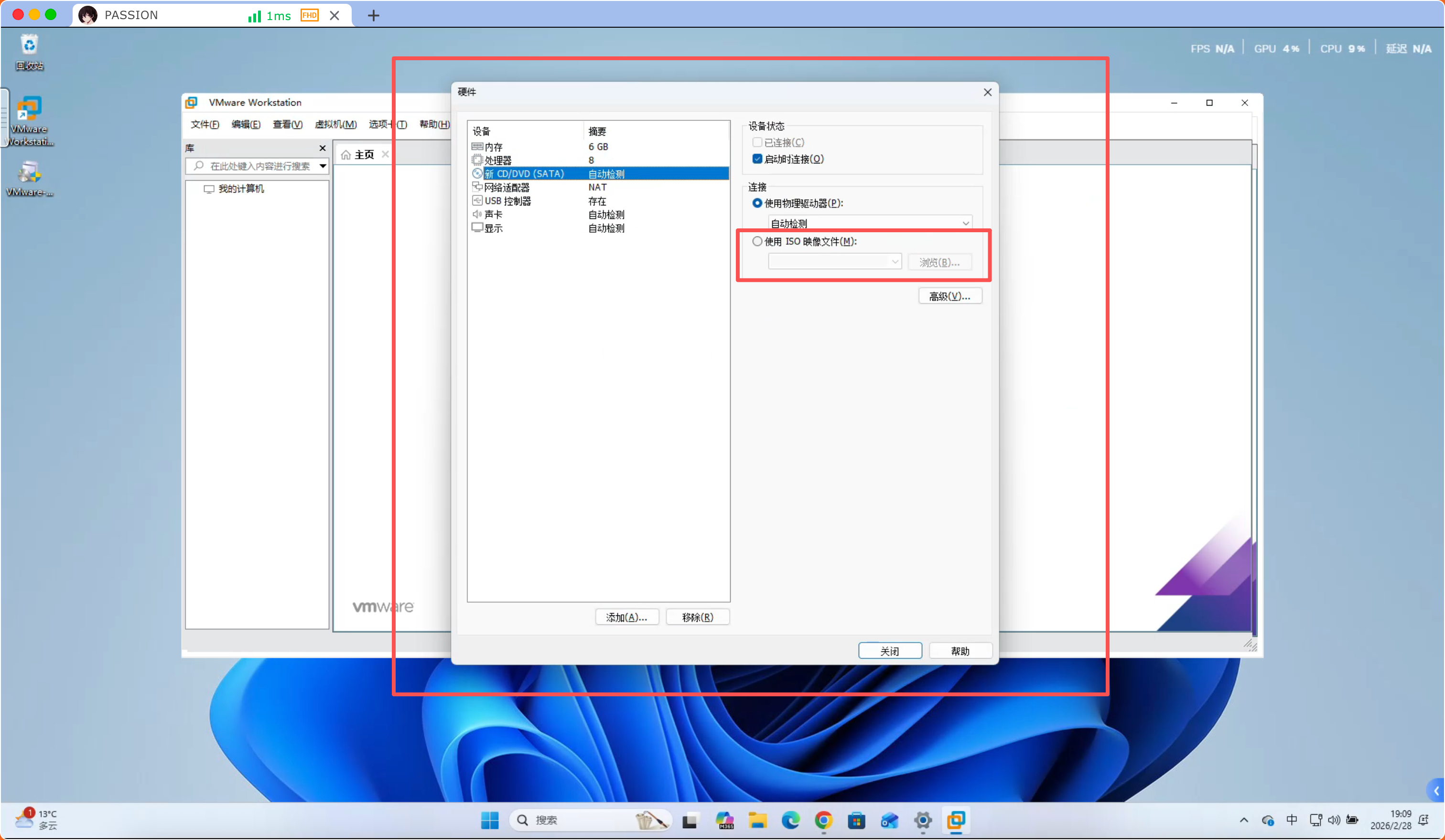
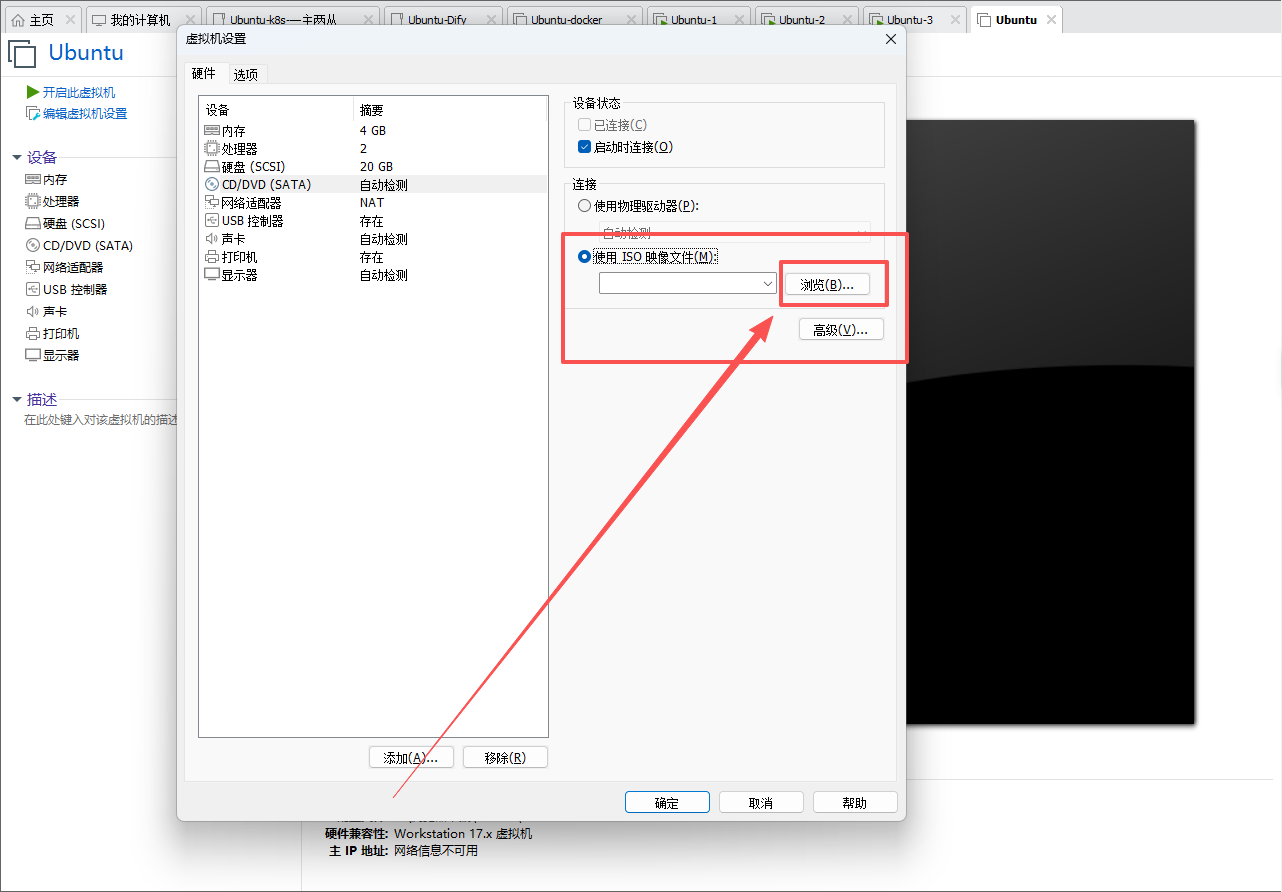
点击”浏览”找到我们下载的 “Ubuntu24.04—AMD” 镜像
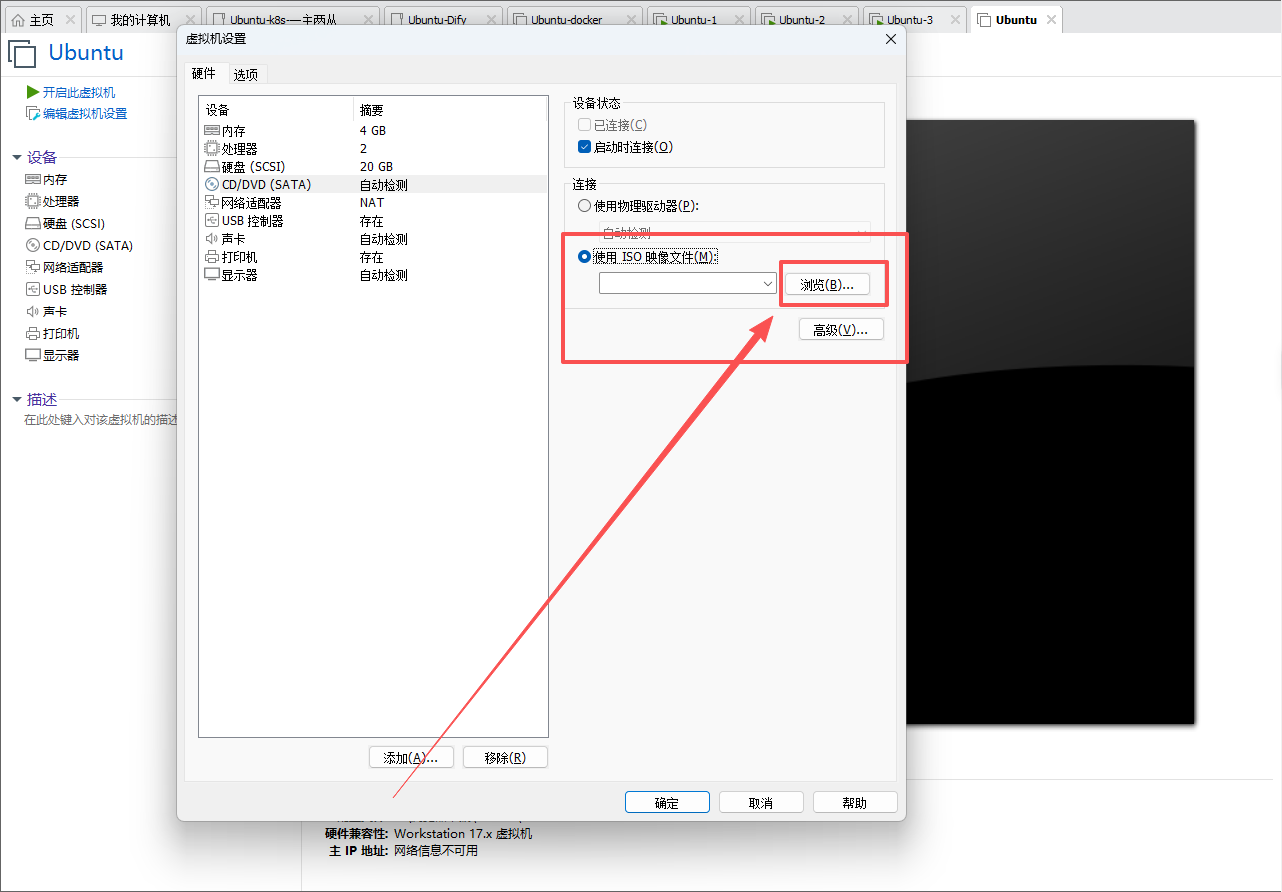
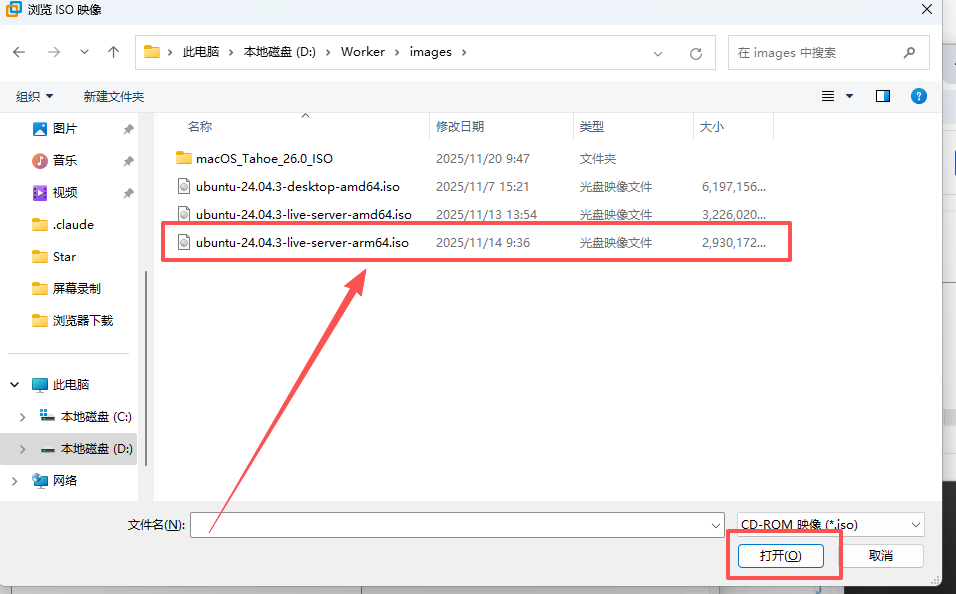
找到我们的”系统镜像”——> 点击”打开”
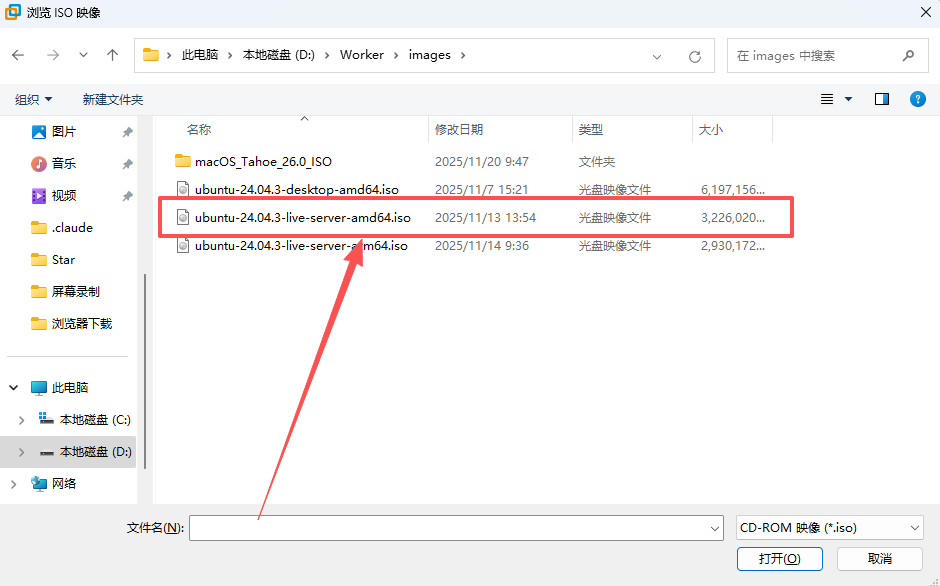
点击”确定”
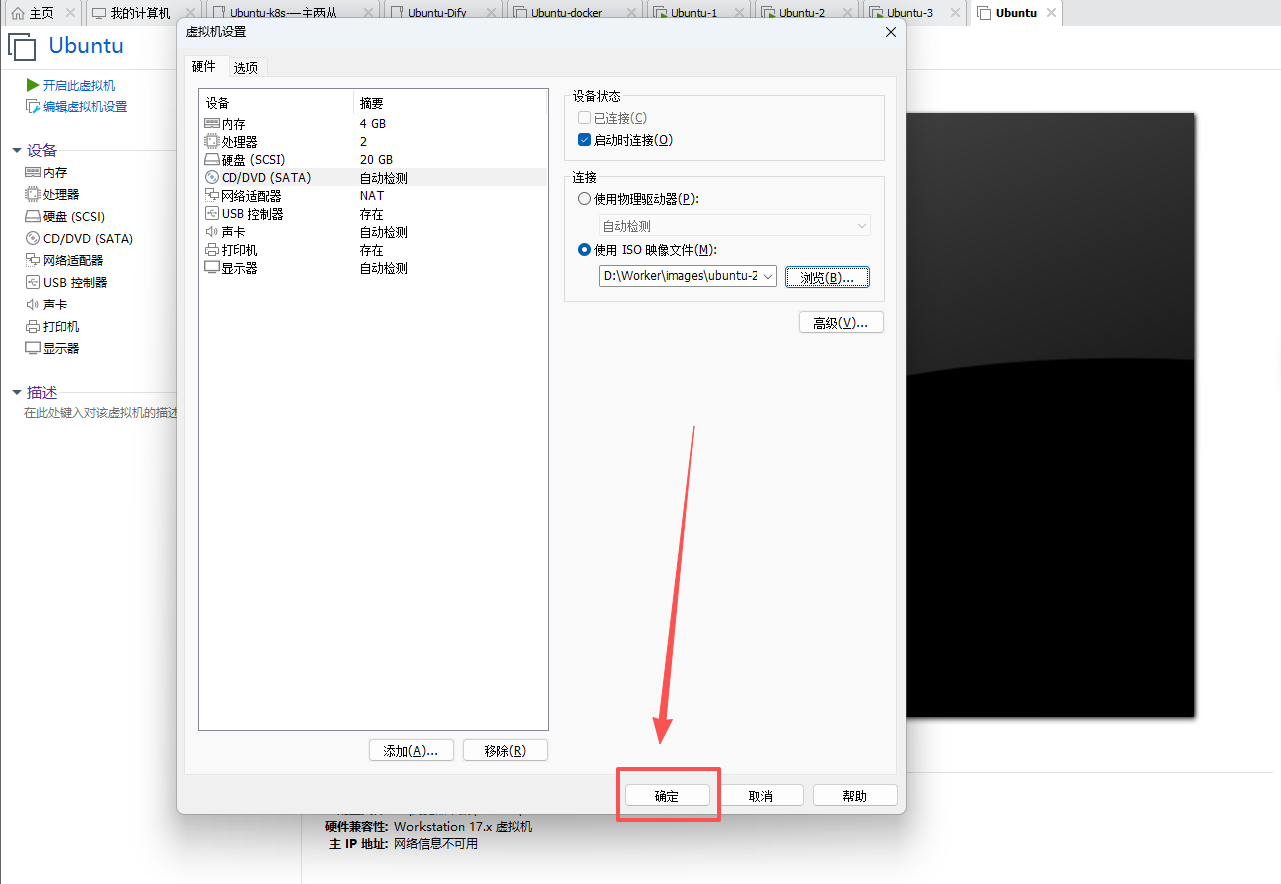
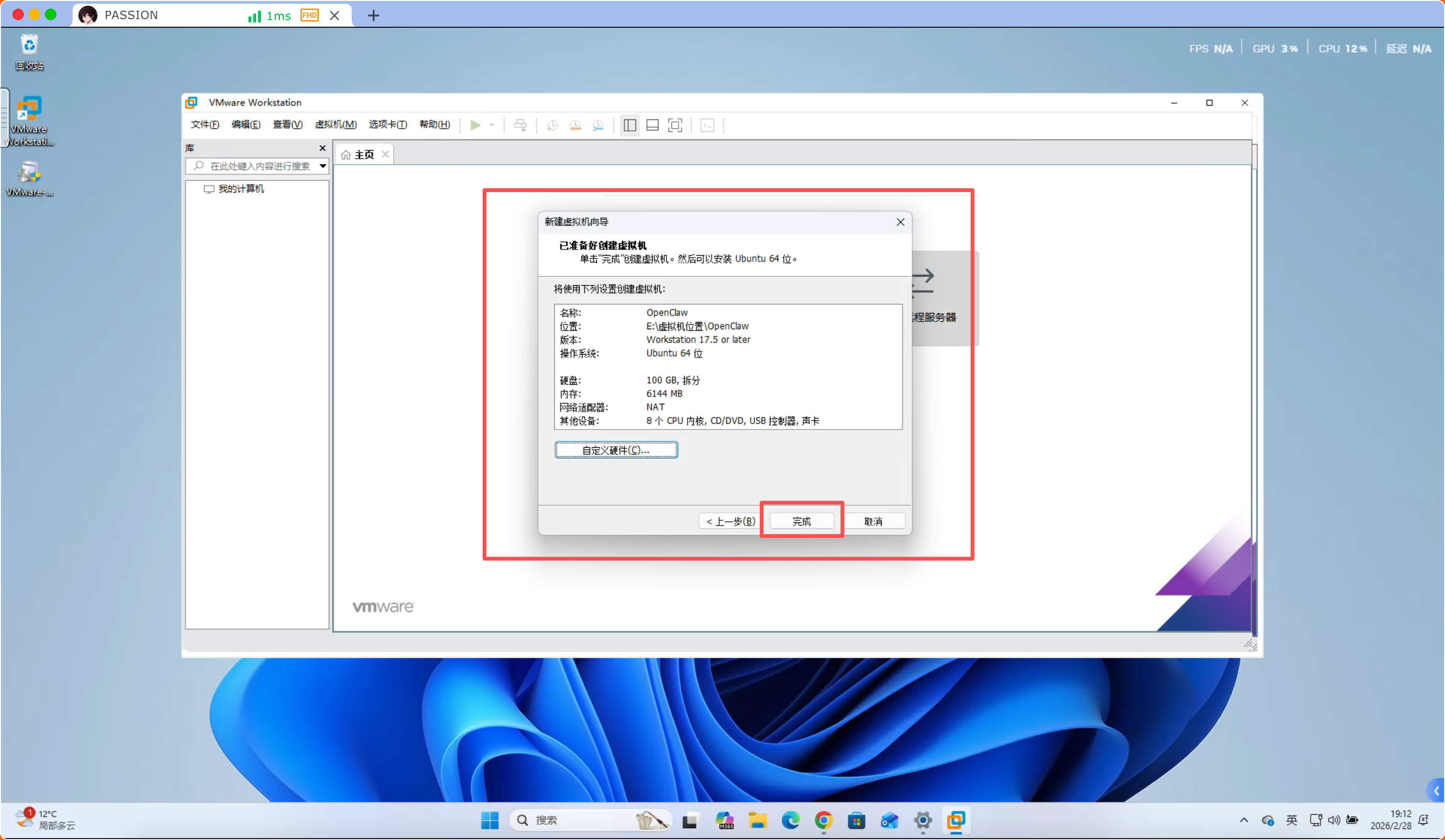
第八步
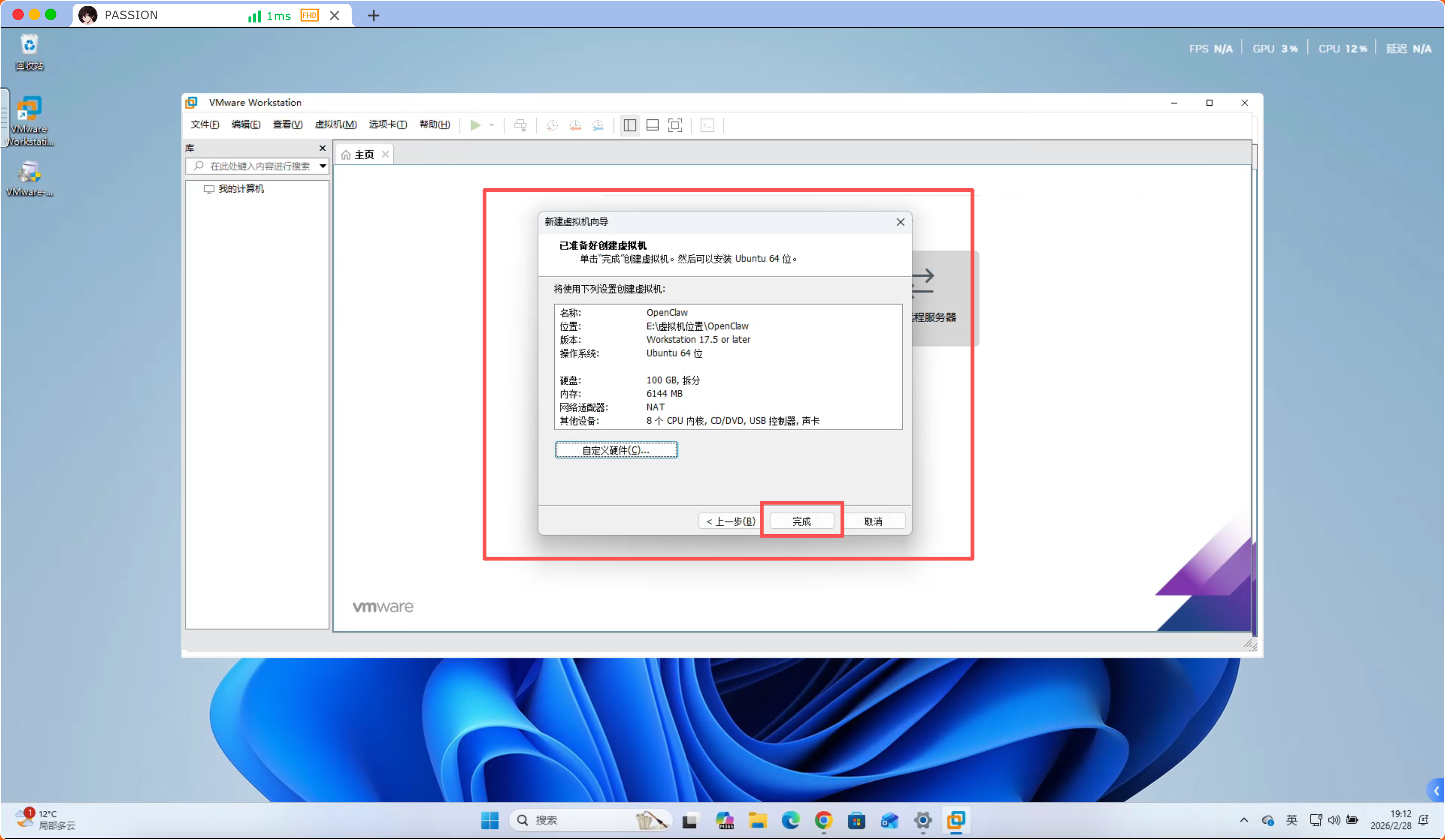
点击”完成”
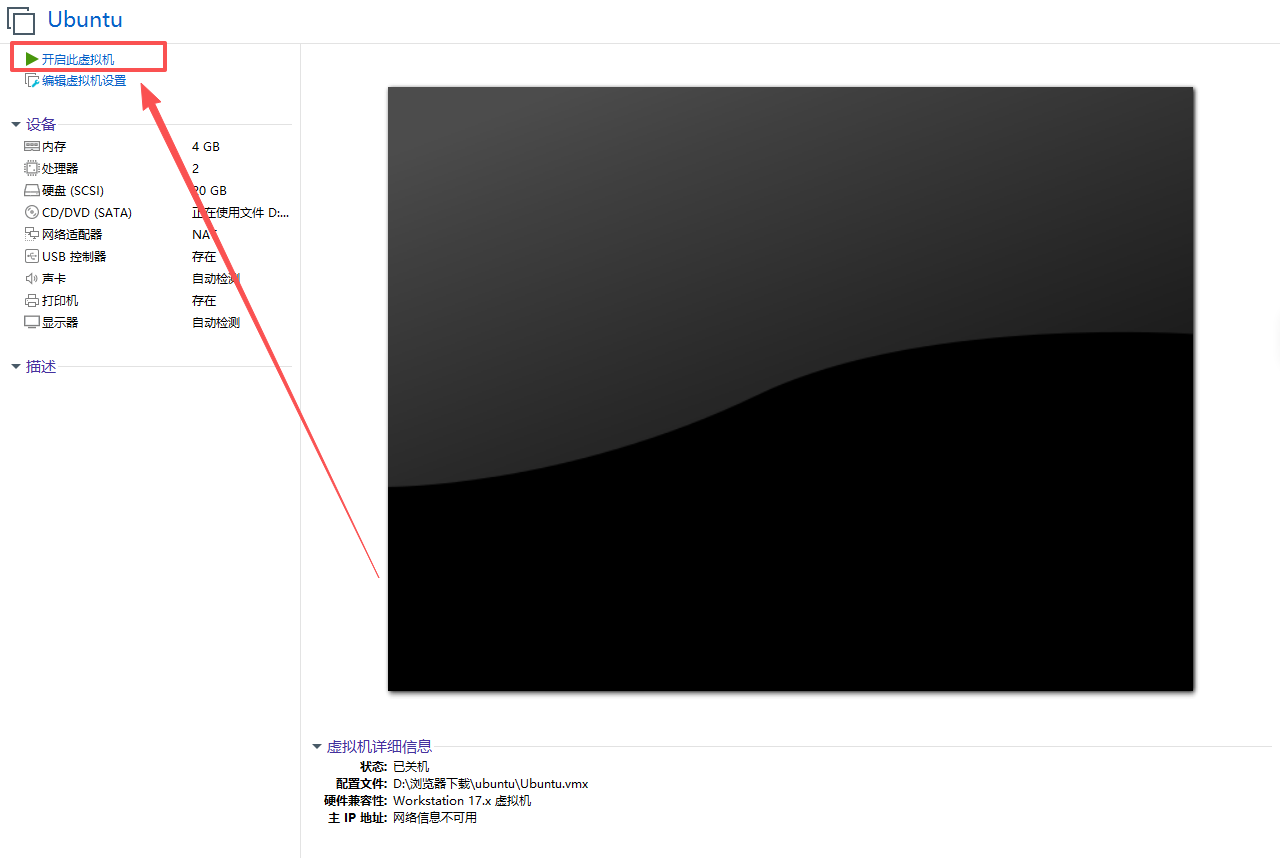
第九步
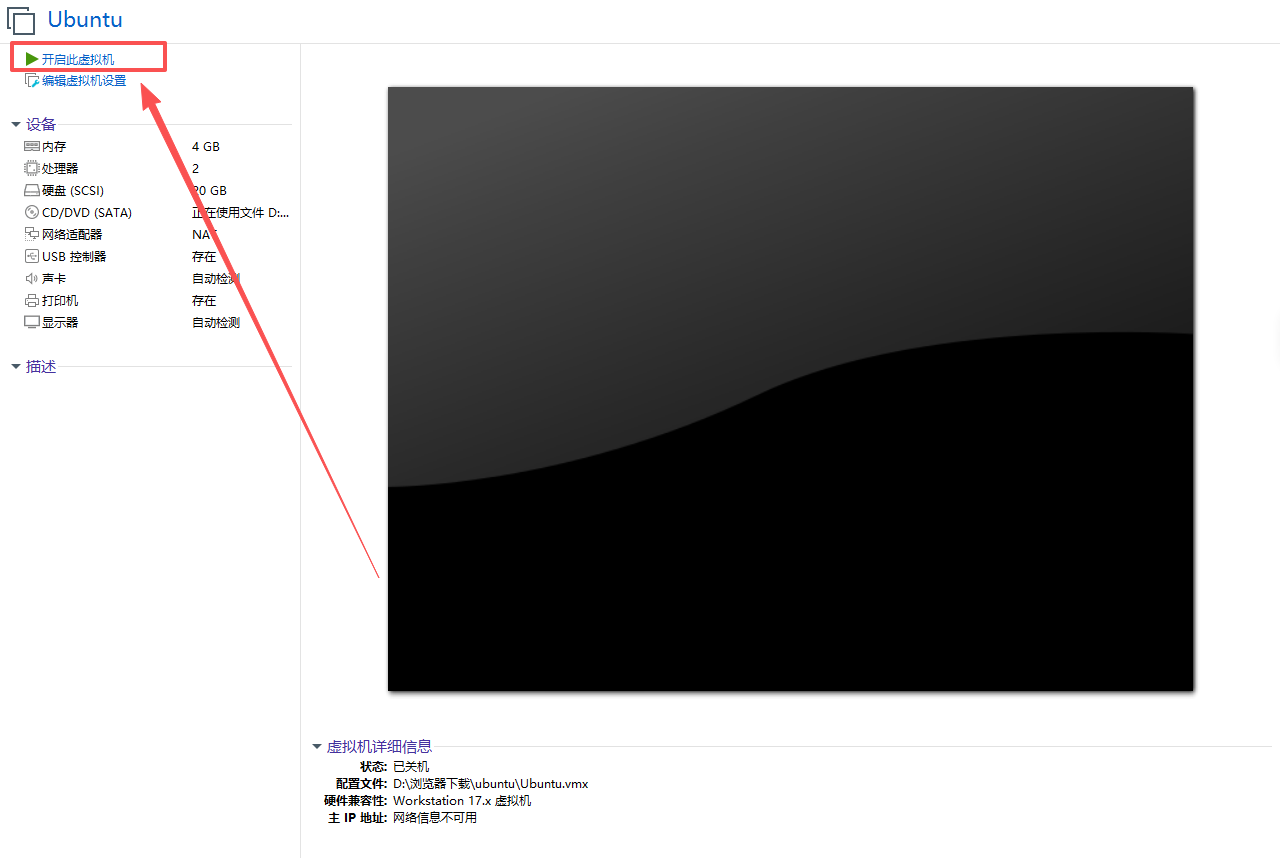
点击”开启此虚拟机”
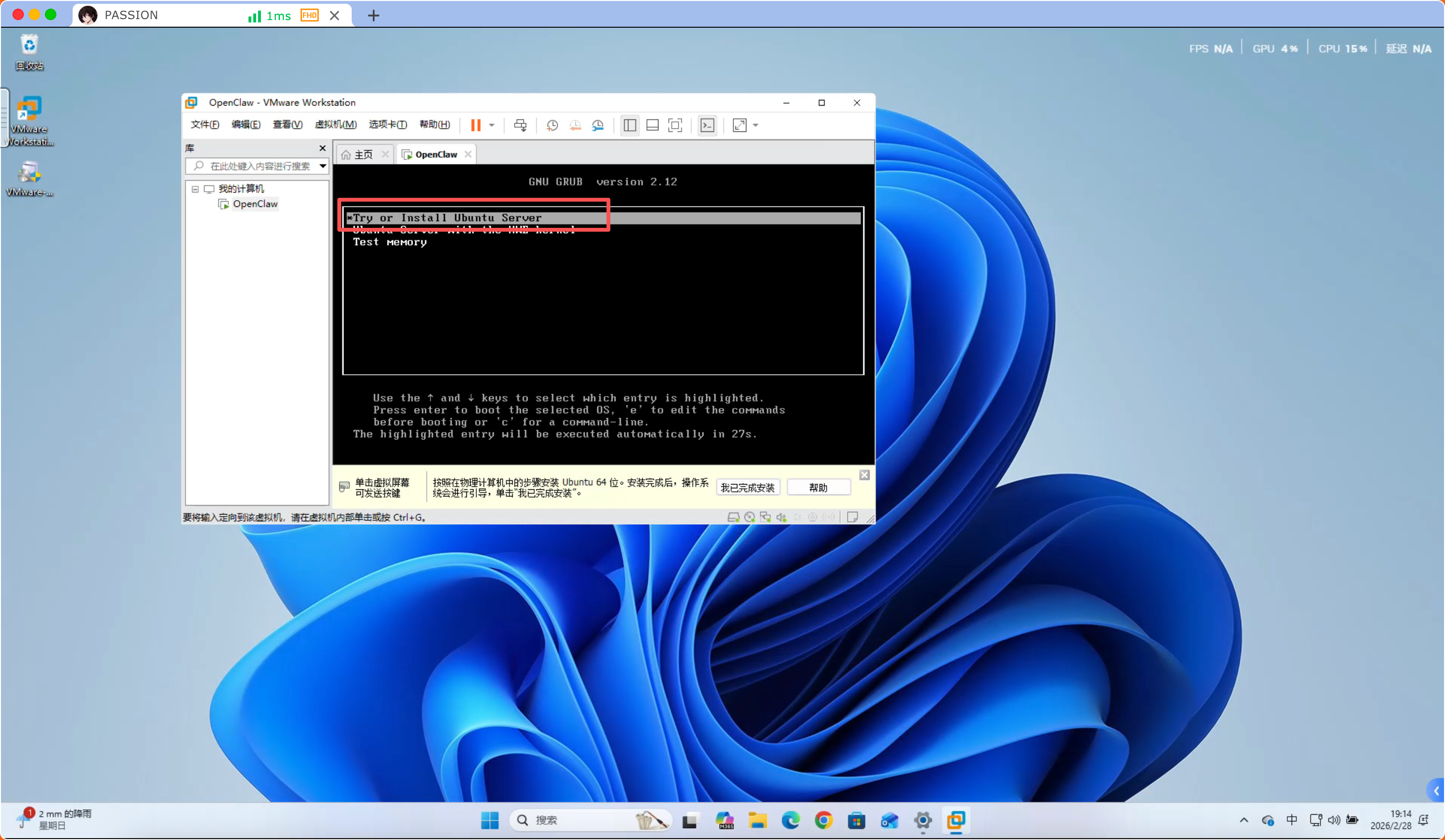
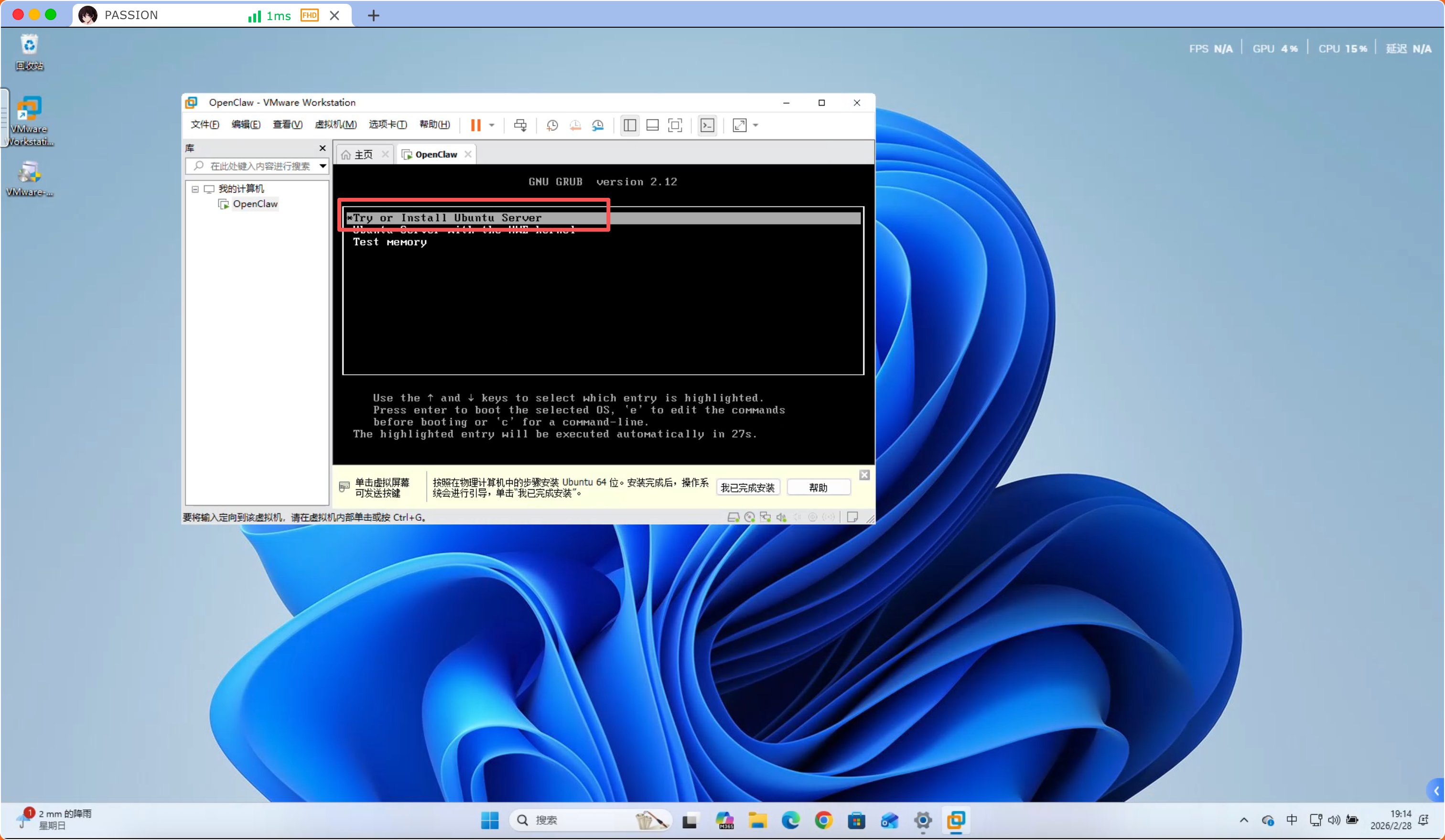
等待开启——> 选择 “Try or Install Ubuntu Server”
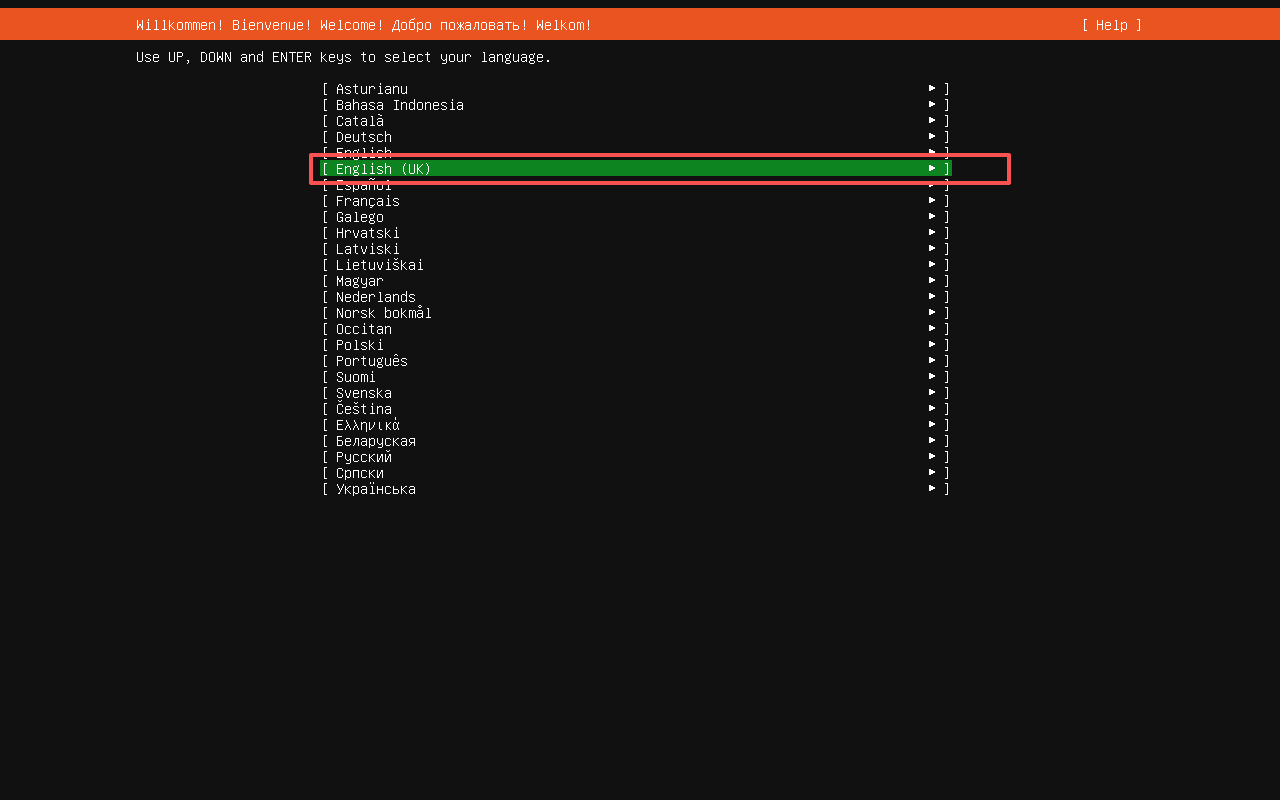
选择 “English” 回车
下方选择 “Done” 并且回车
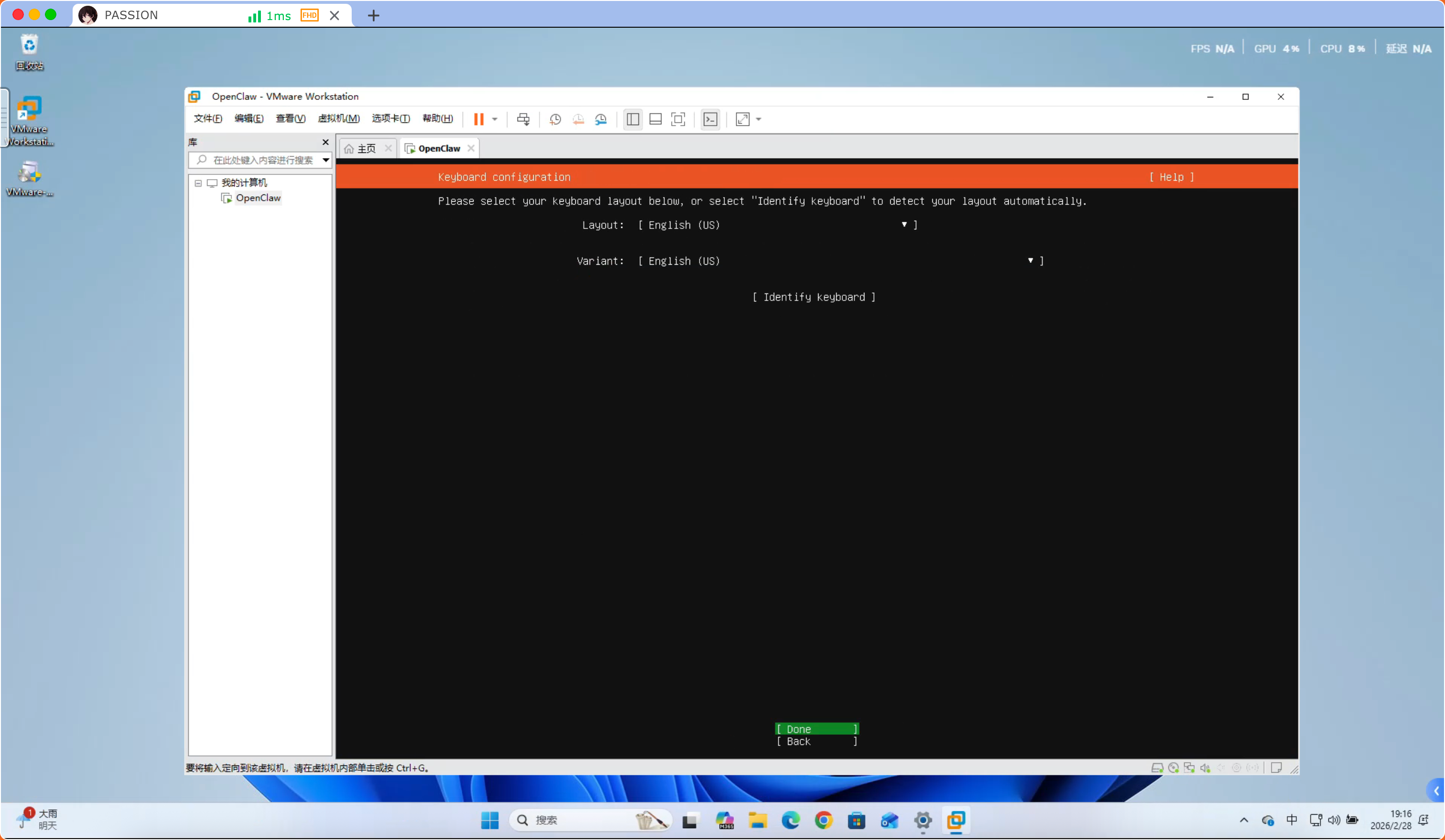
下方选择 “Done” 并且回车
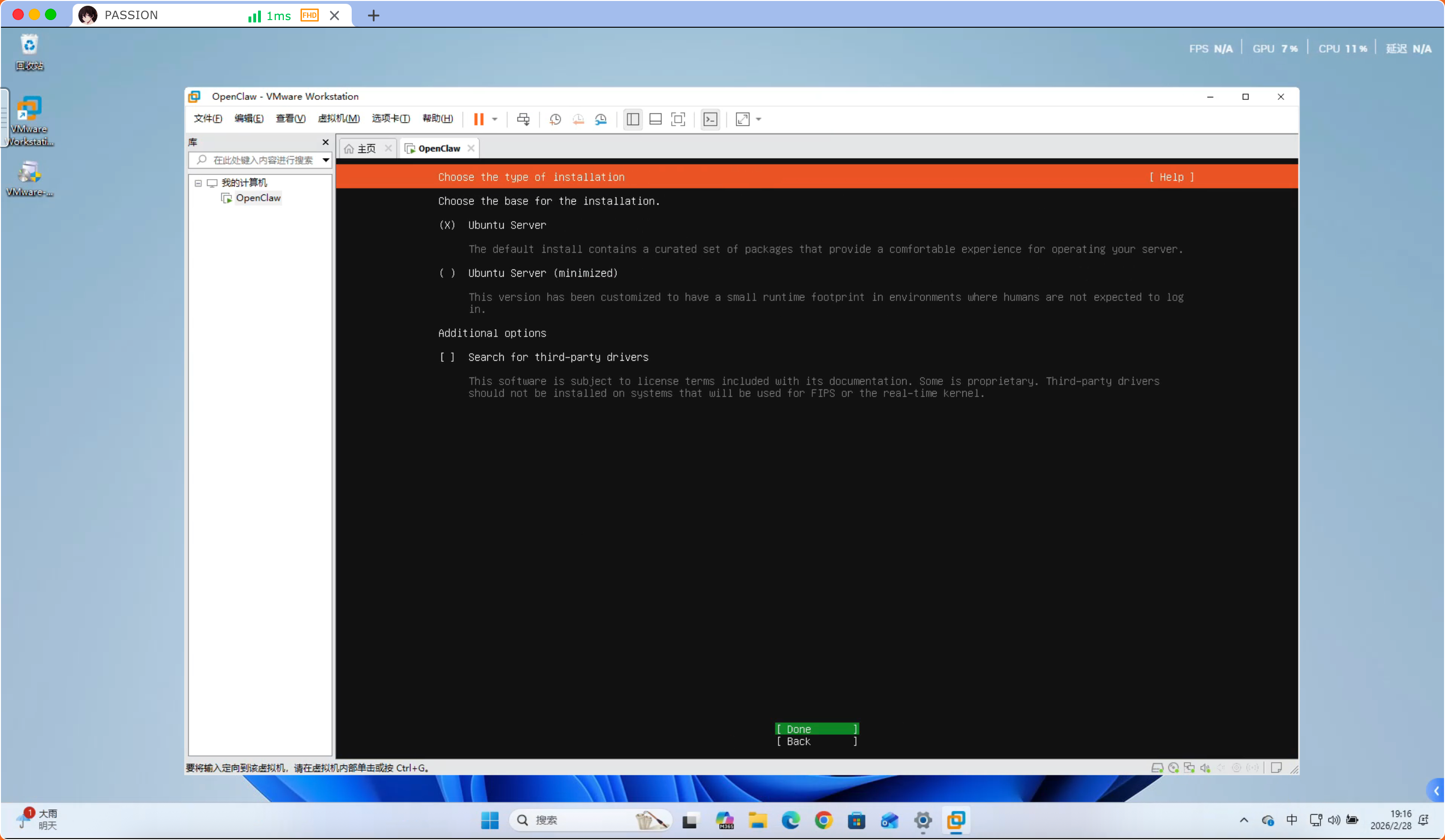
下方选择 “Done” 并且回车
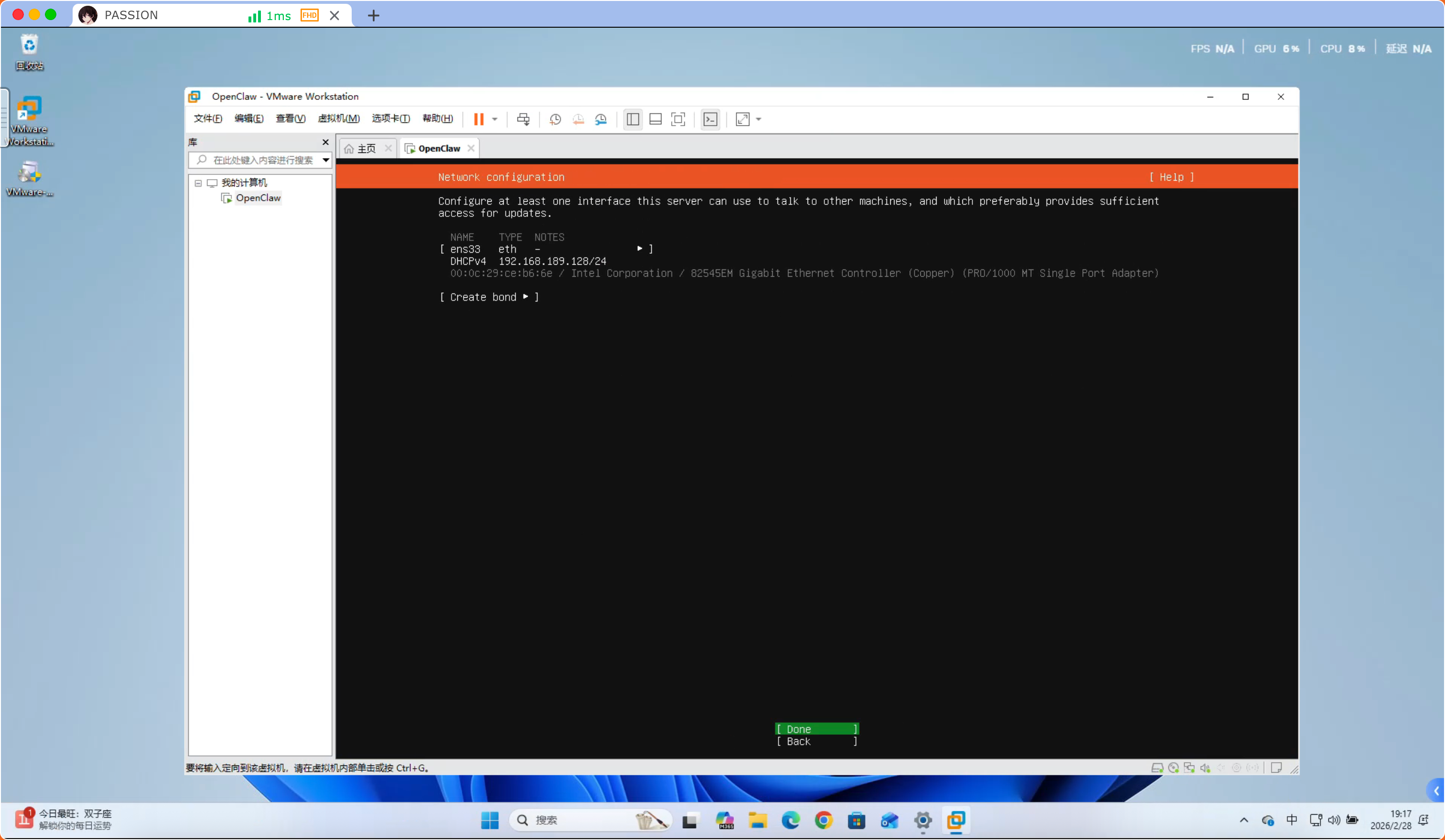
下方选择 “Done” 并且回车
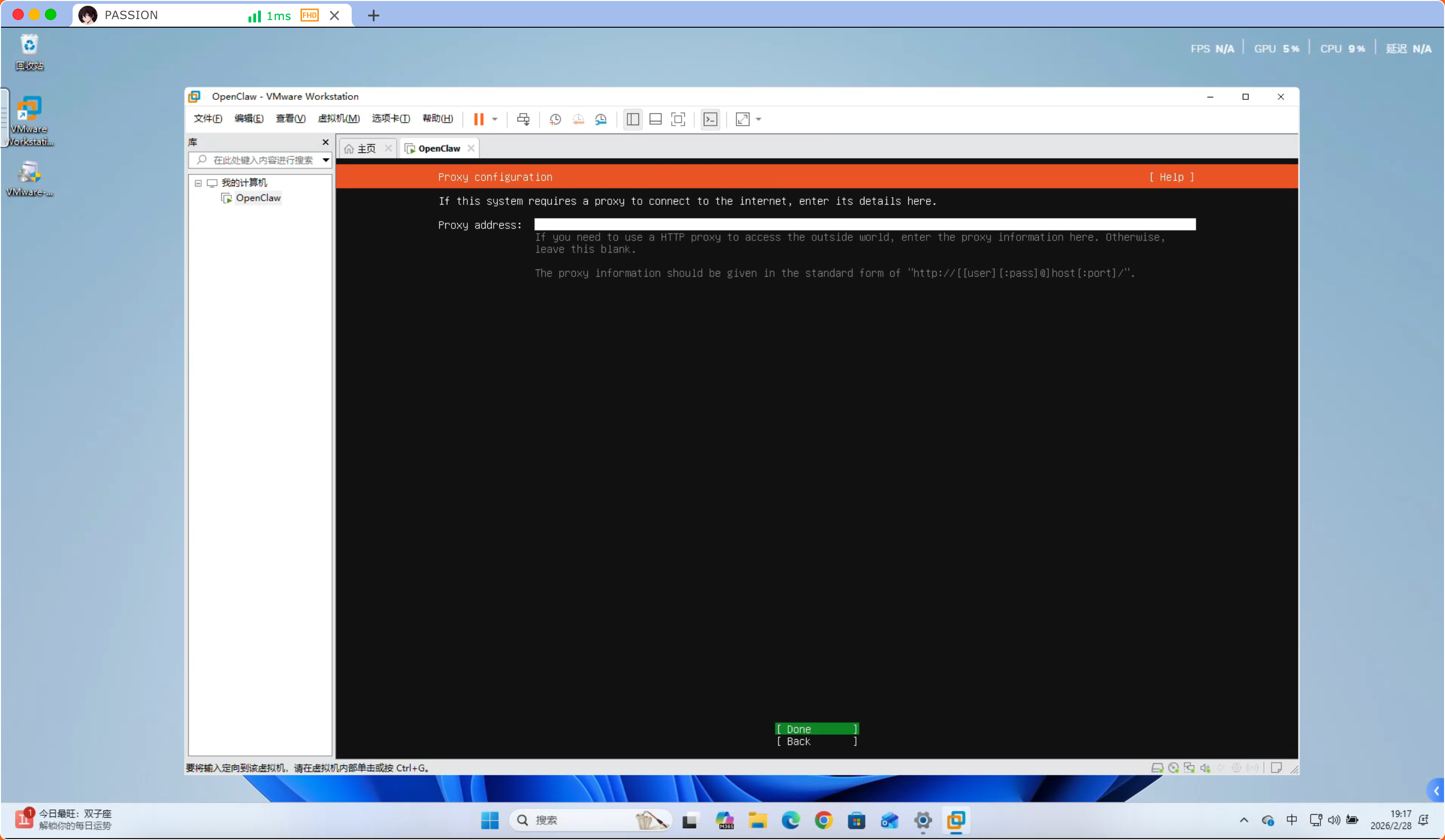
下方选择 “Done” 并且回车
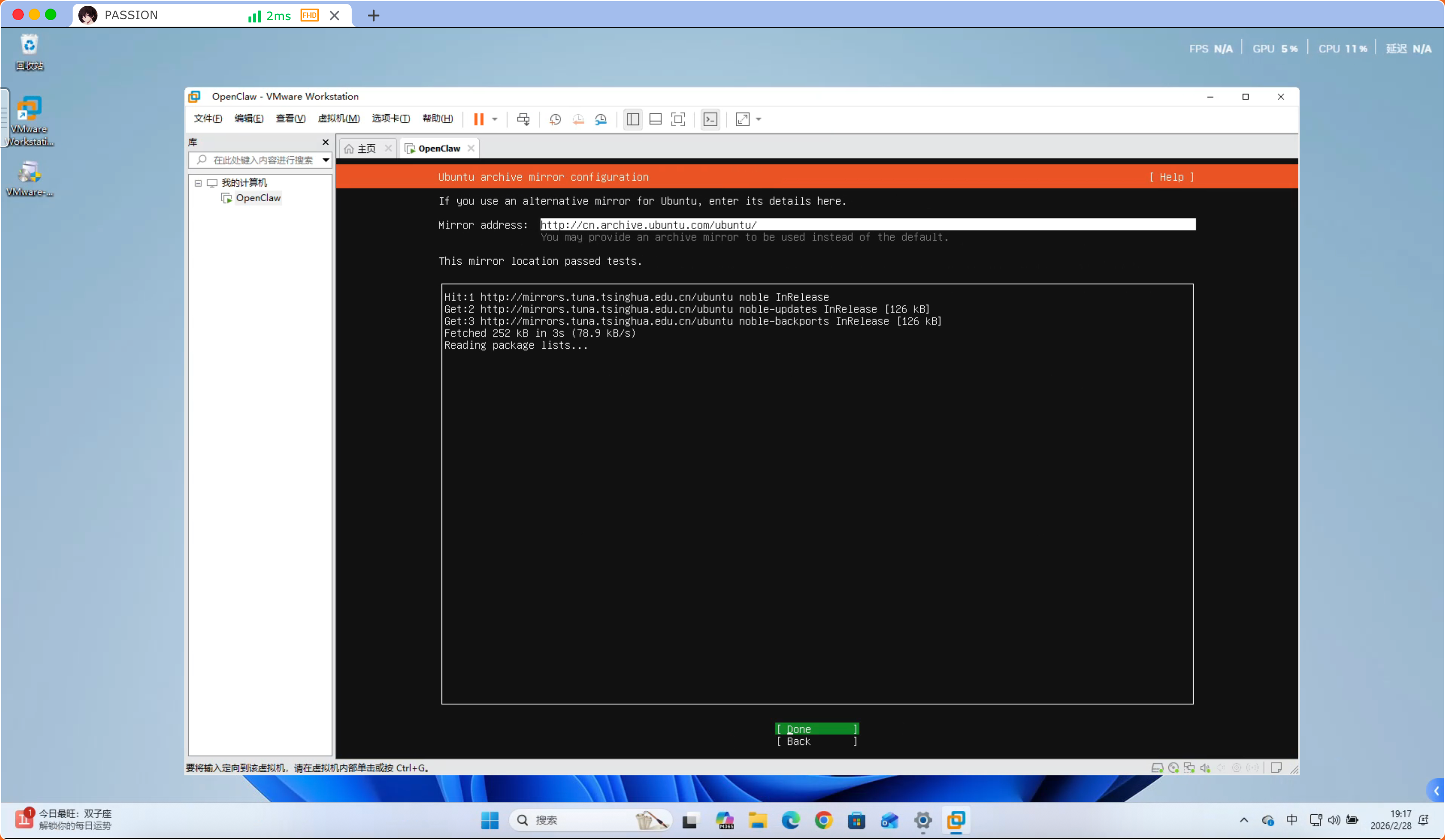
按 “TABLE键” 到 “Done” 选项以后回车
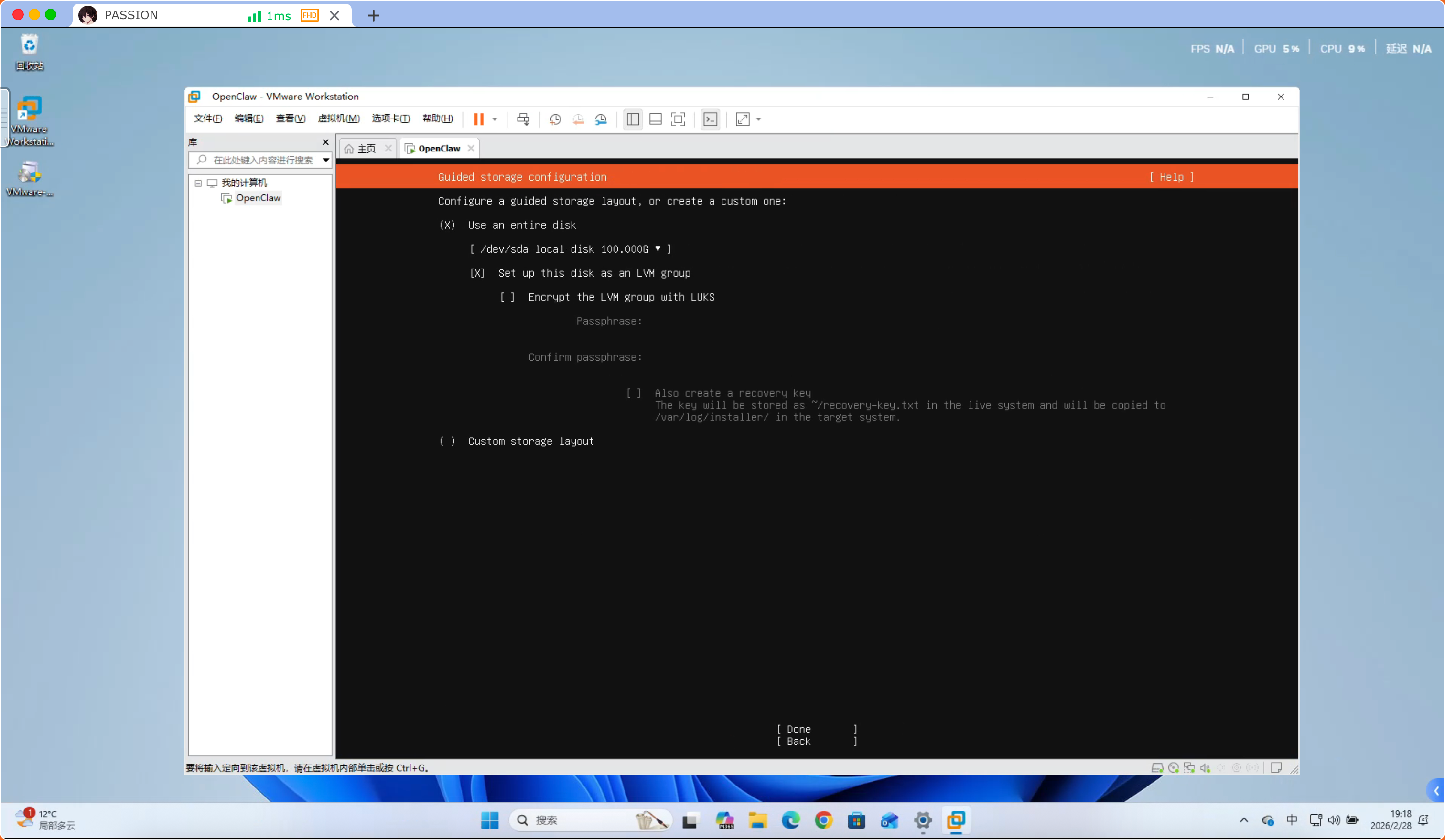
下方选择 “Done” 并且回车
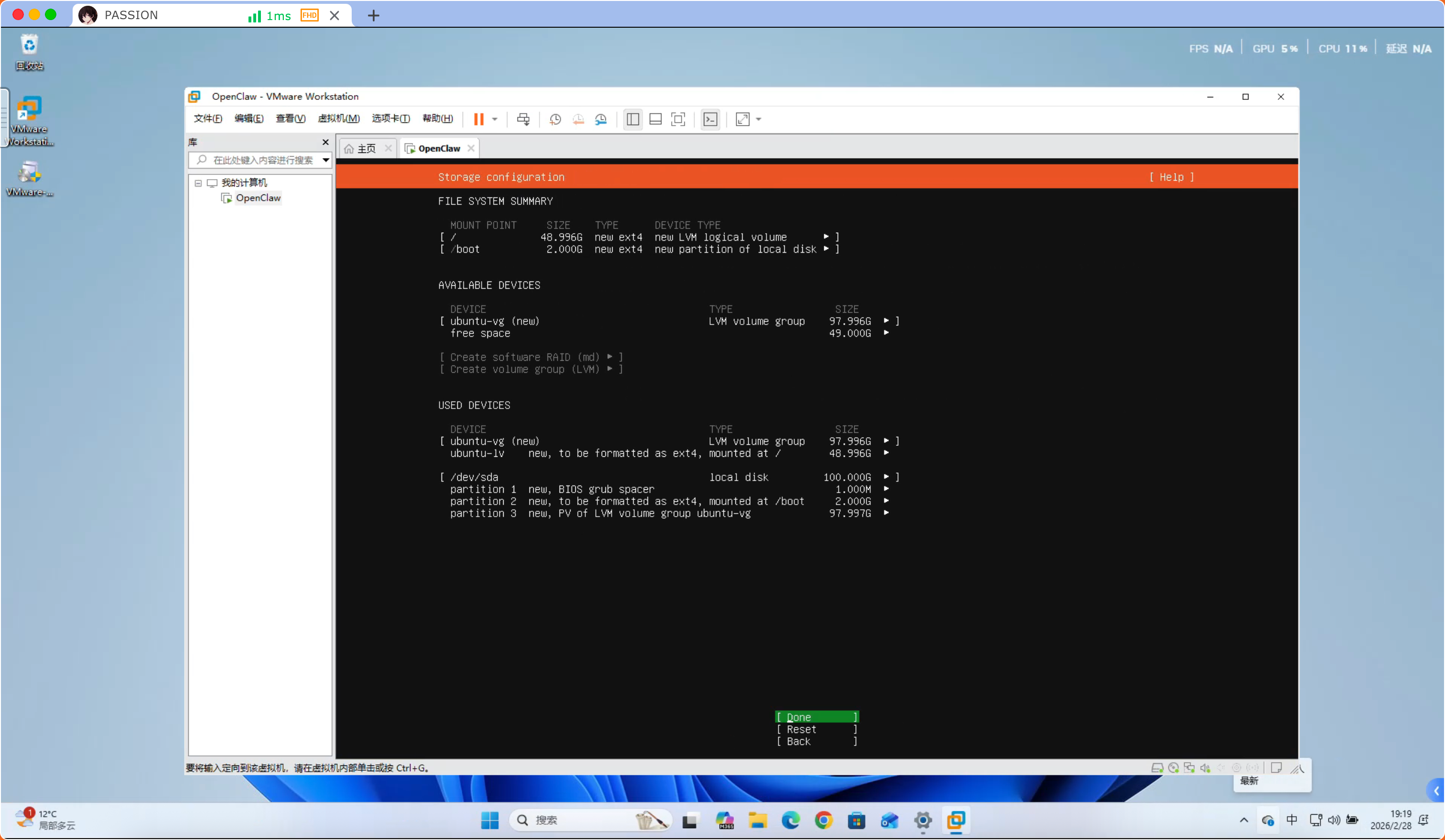
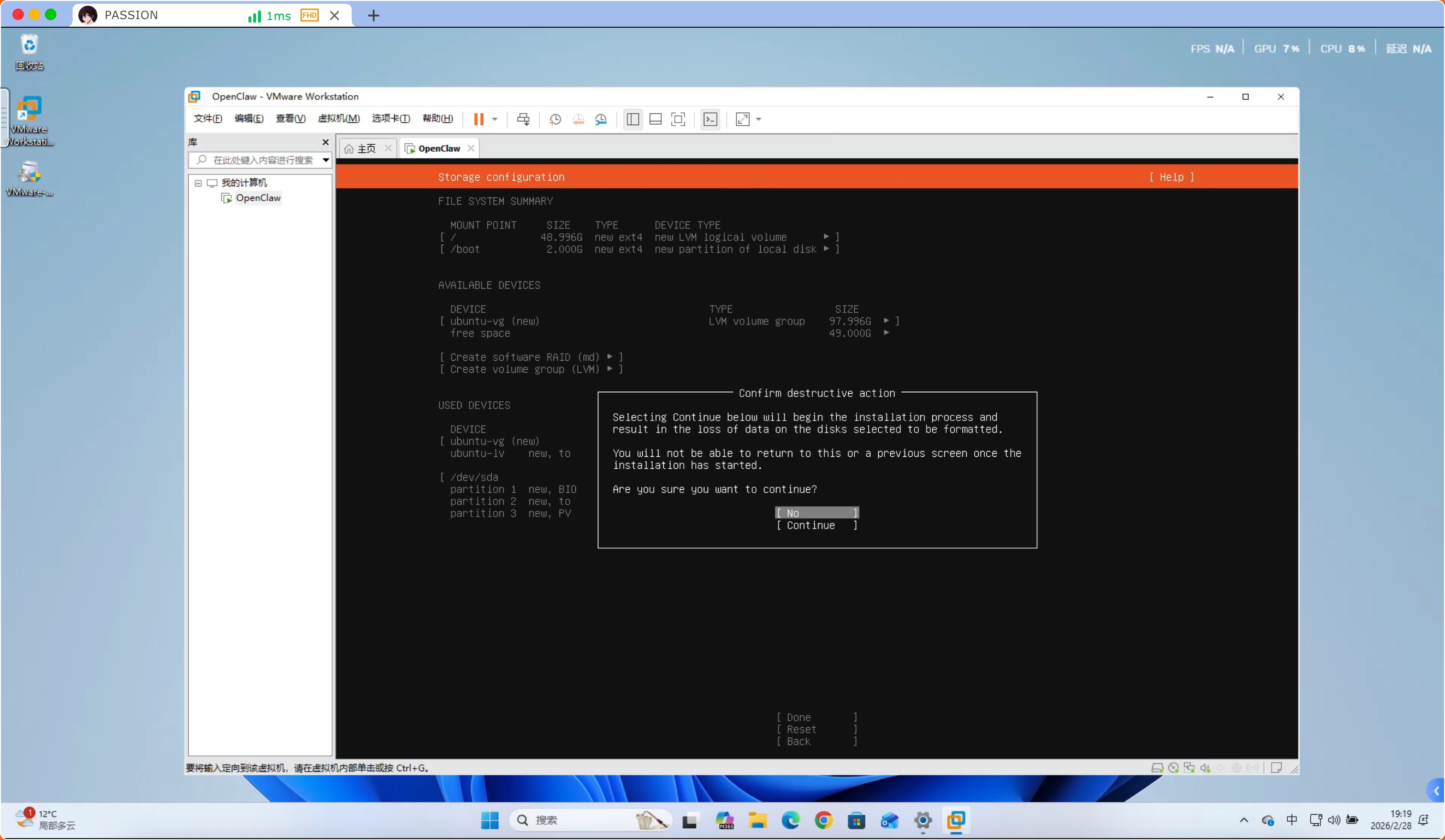
按 “TABLE键” 到 “Continue” 选项以后回车
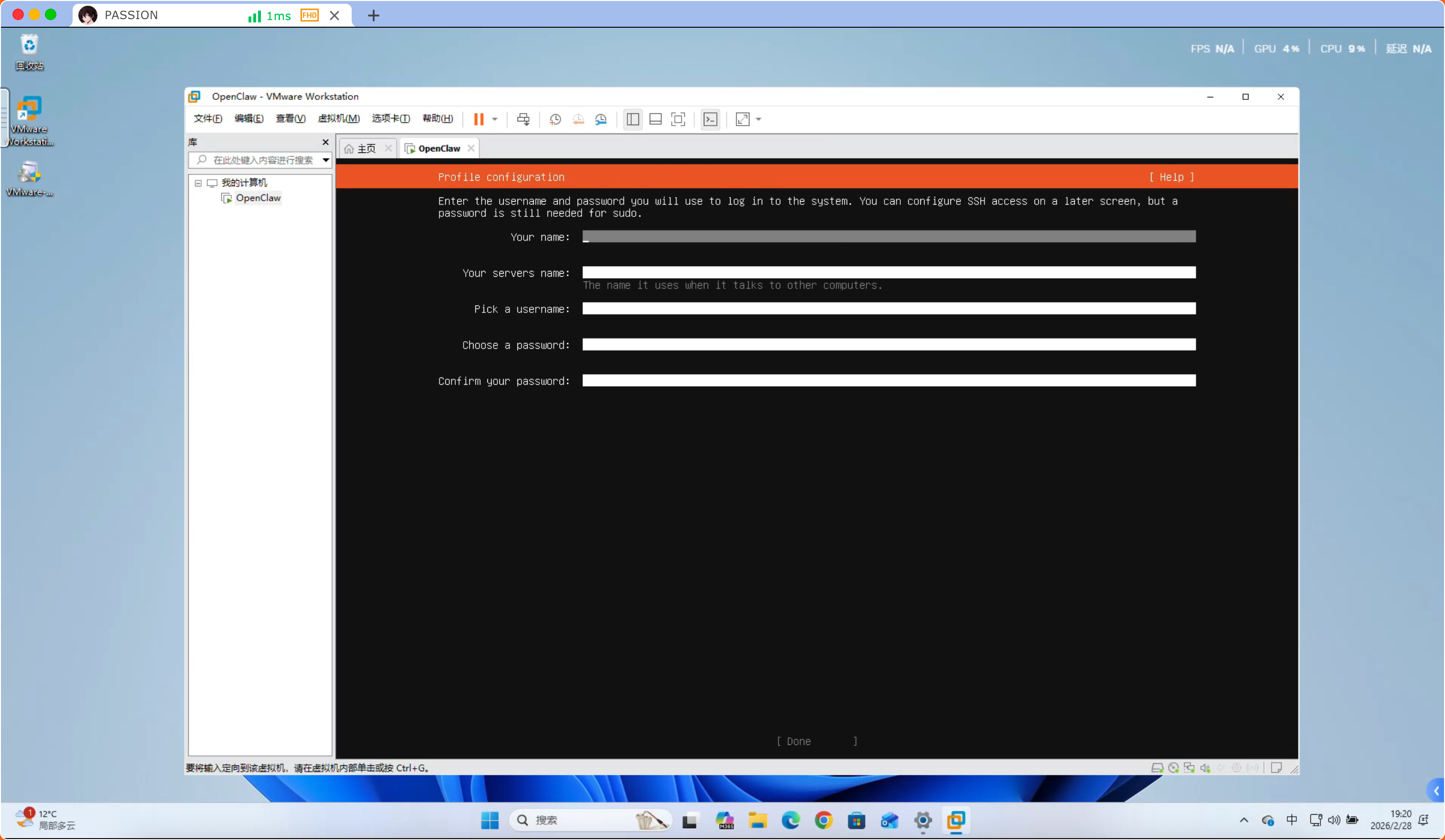
- Your name:你的全名,可以是真实姓名或任意标识,仅用于显示,不影响系统登录
- Your servers name:服务器的主机名,即这台计算机在网络中的名称,用于在网络中标识设备(例如在局域网中通过该名称访问)
- Pick a username:选择一个用户名,这是登录系统时使用的账户名,必须是唯一的,通常为小写字母
- Choose a password:设置该用户的密码,用于登录系统或执行 sudo 等需要权限的操作
- Confirm your password:再次输入密码以确认,确保两次输入一致,避免设置错误
全部输入完成以后,按 “TABLE键” 到 “Continue” 选项以后回车
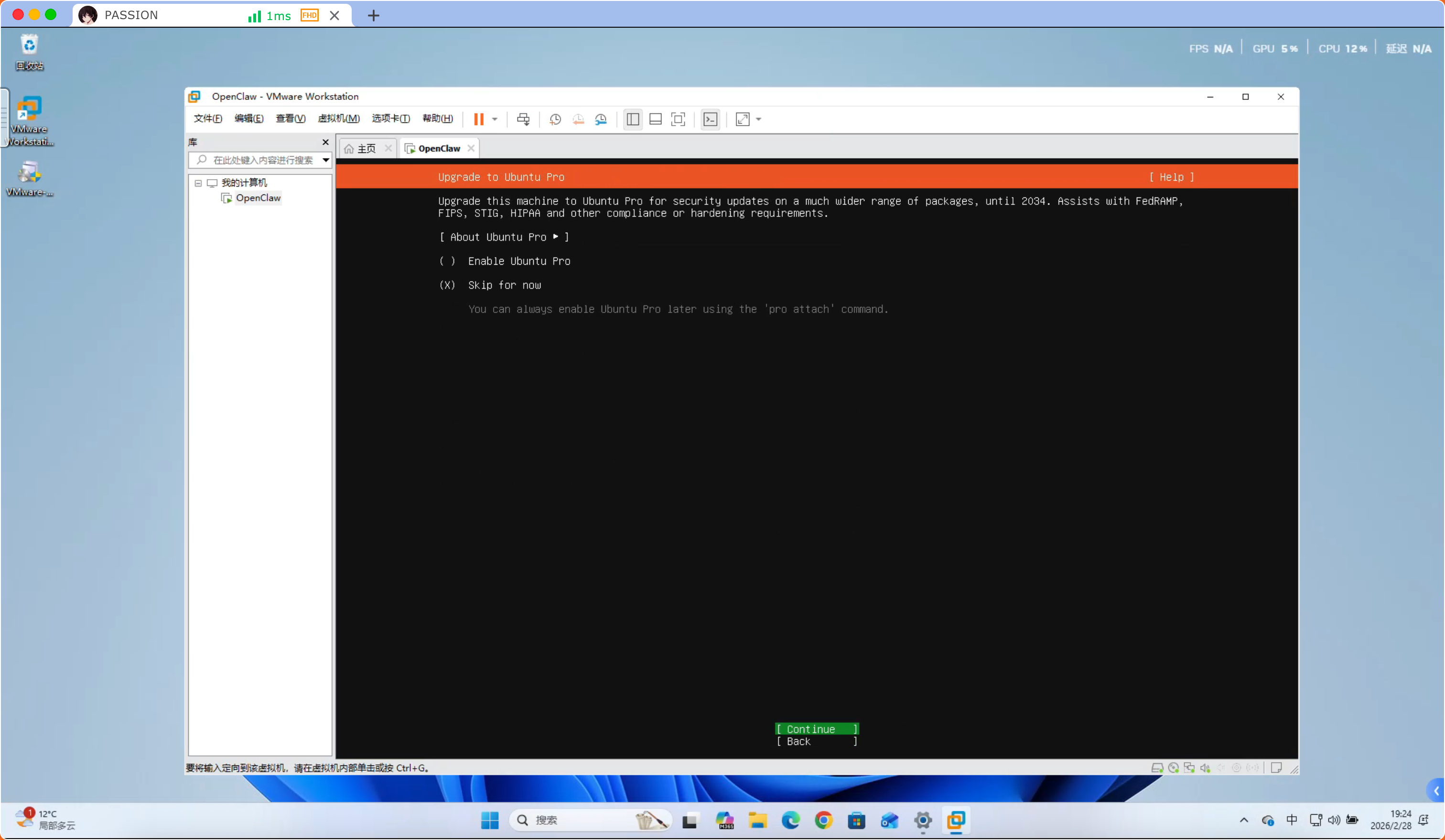
下方选择 “Continue” 并且回车
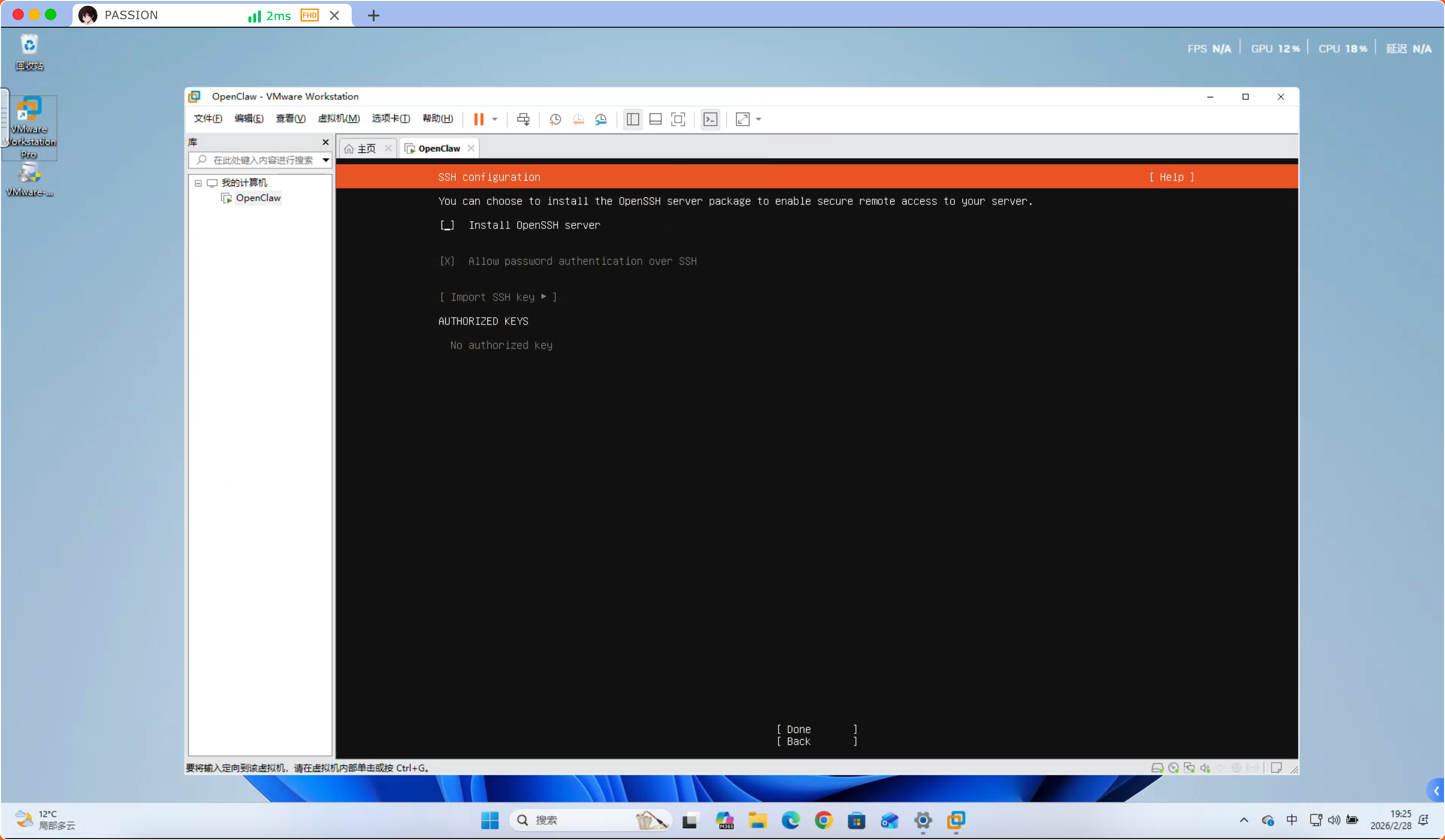
按 “空格” 选择 “Install OpenSSH server” ,按 “TABLE键” 到 “Done” 选项以后回车
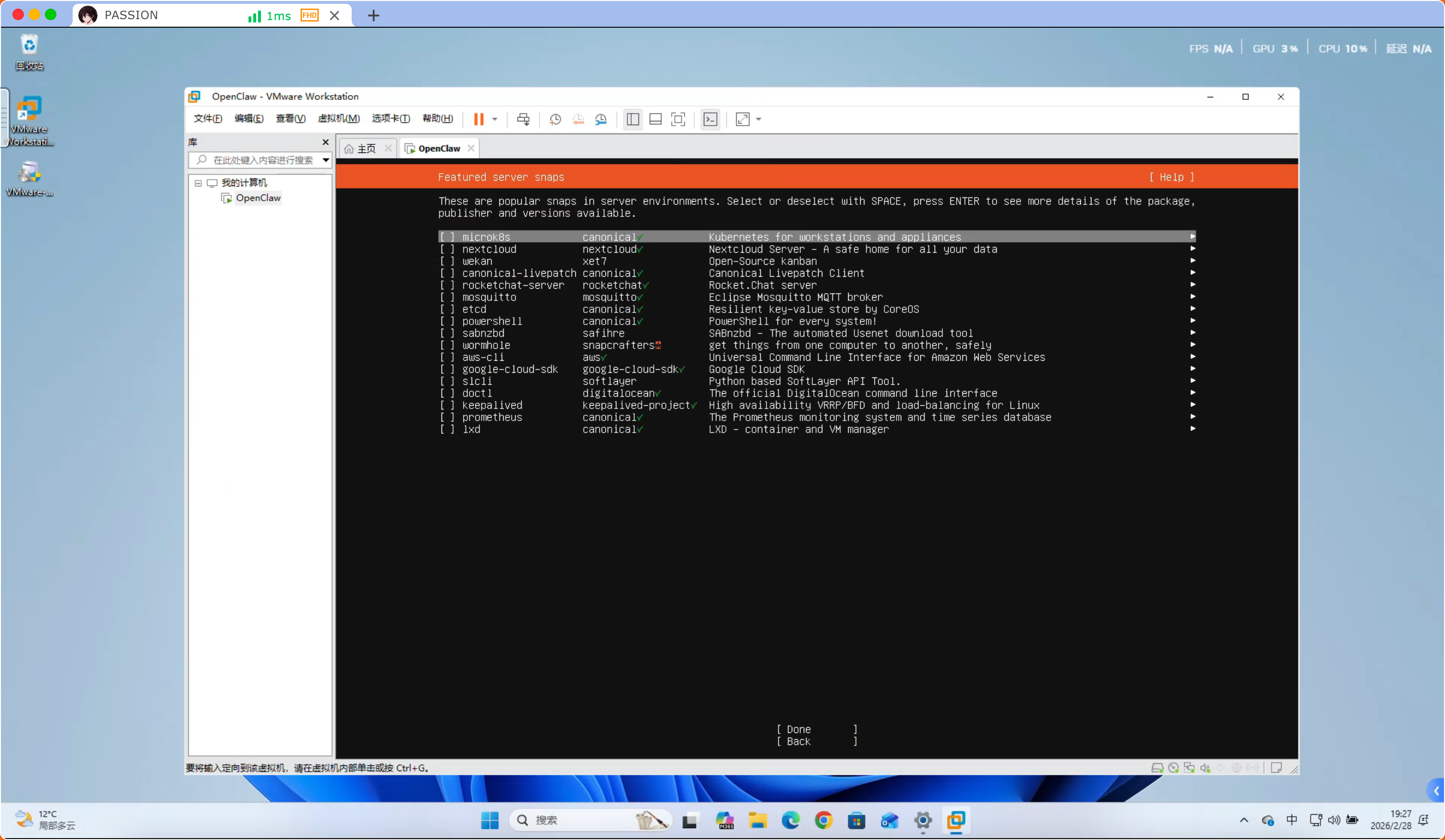
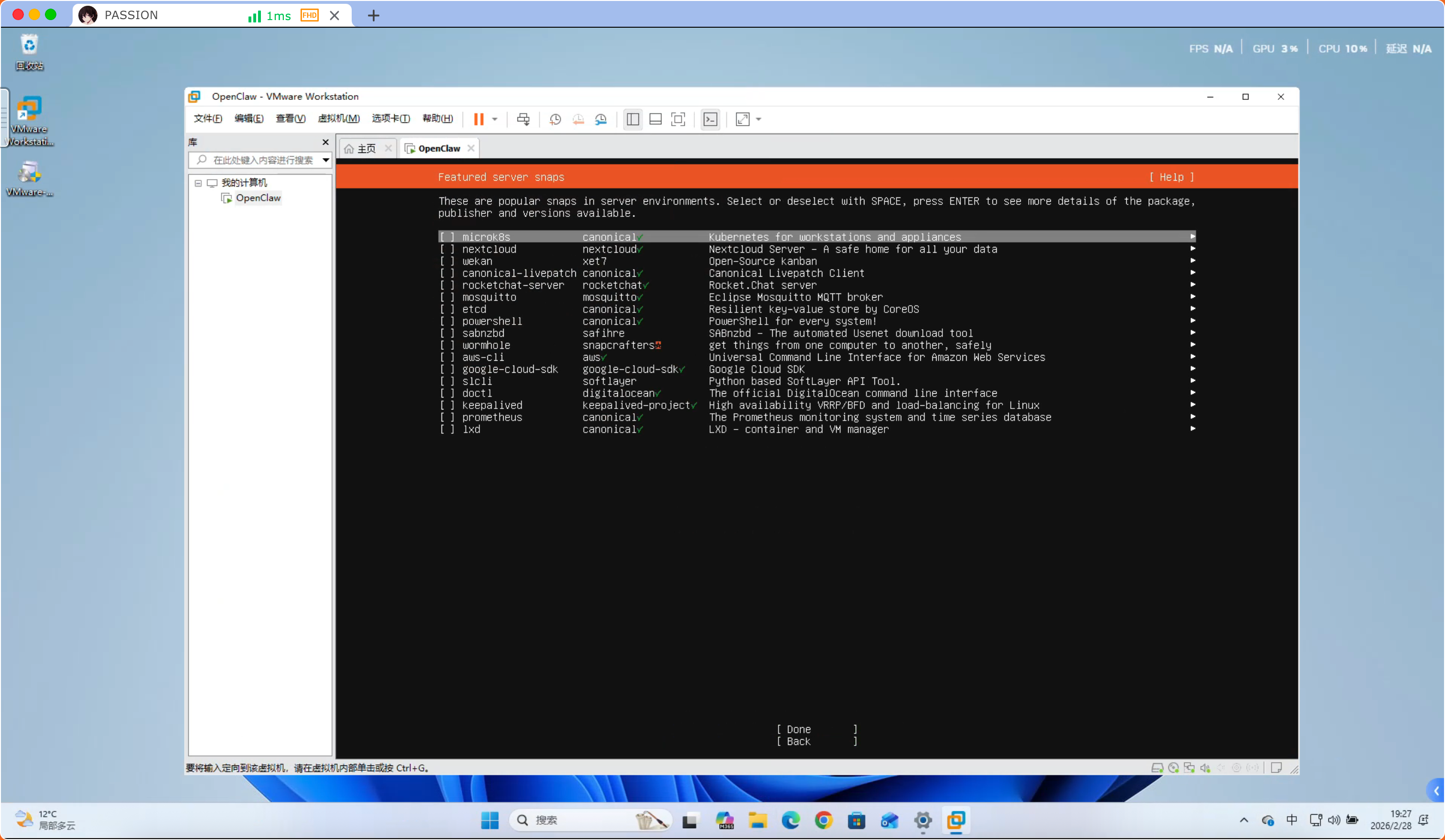
按 “TABLE键” 到 “Done” 选项以后回车 ,等待安装完成
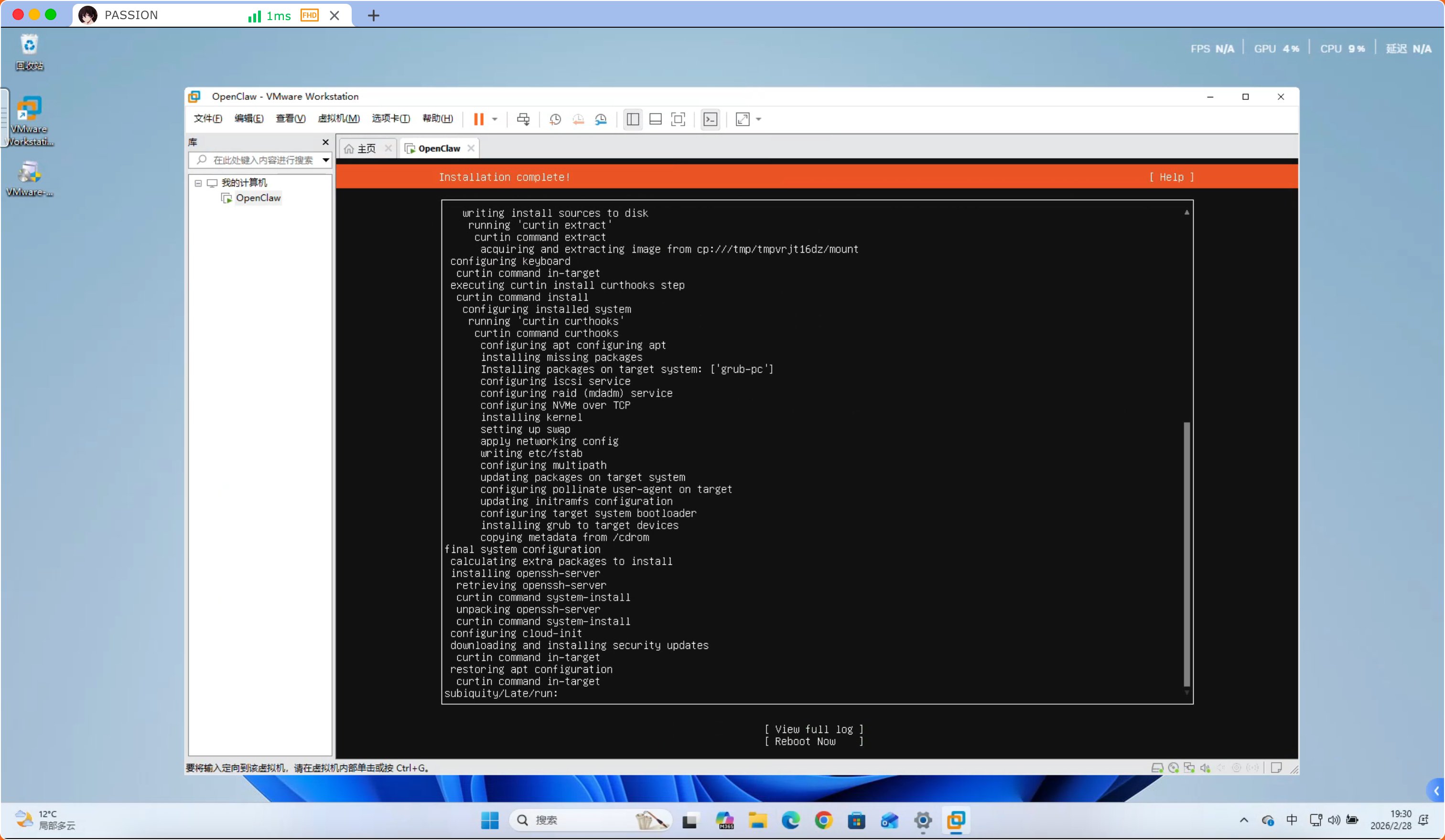
按 “TABLE键” 到 “Reboot Now” 选项以后回车
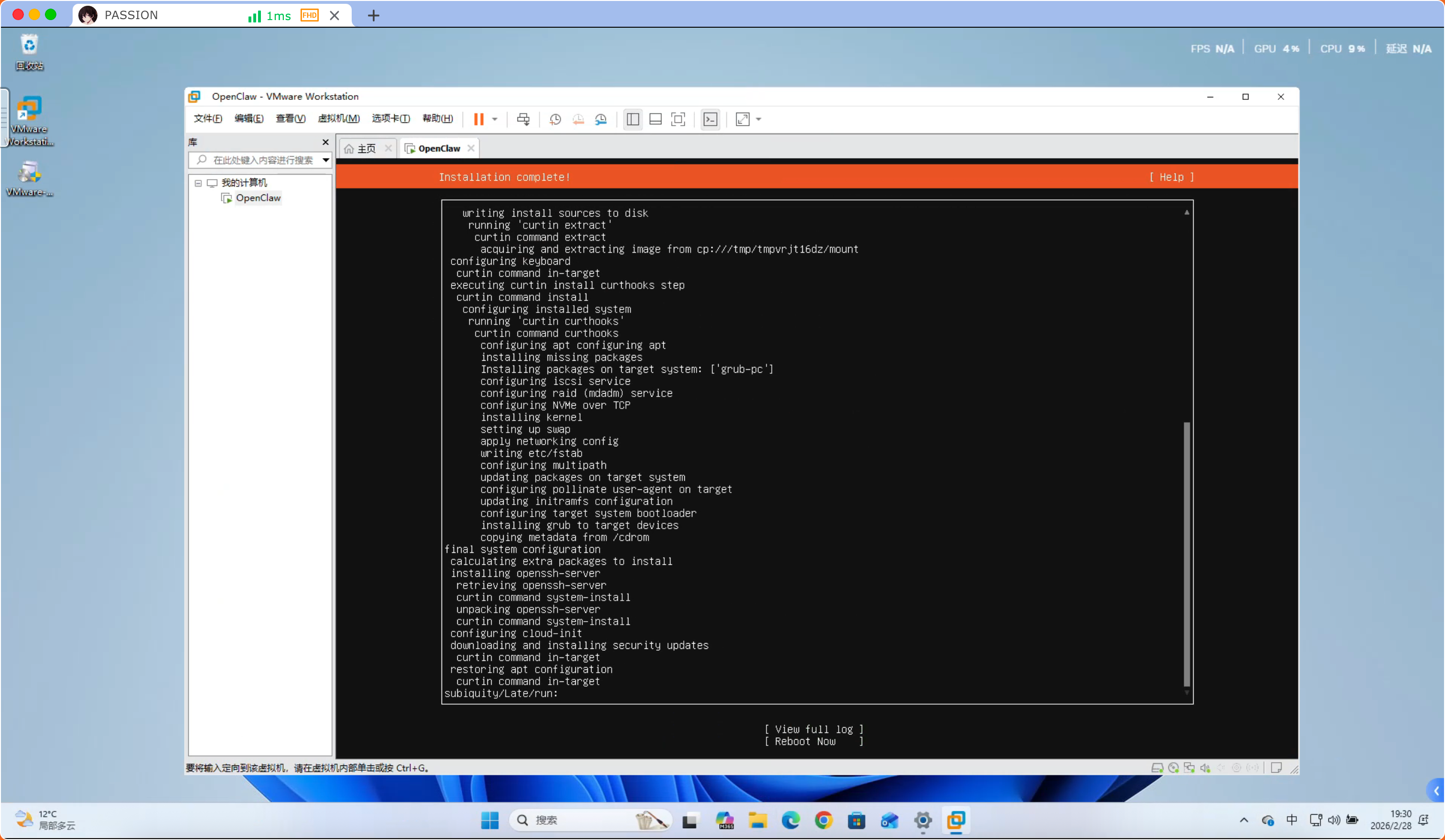
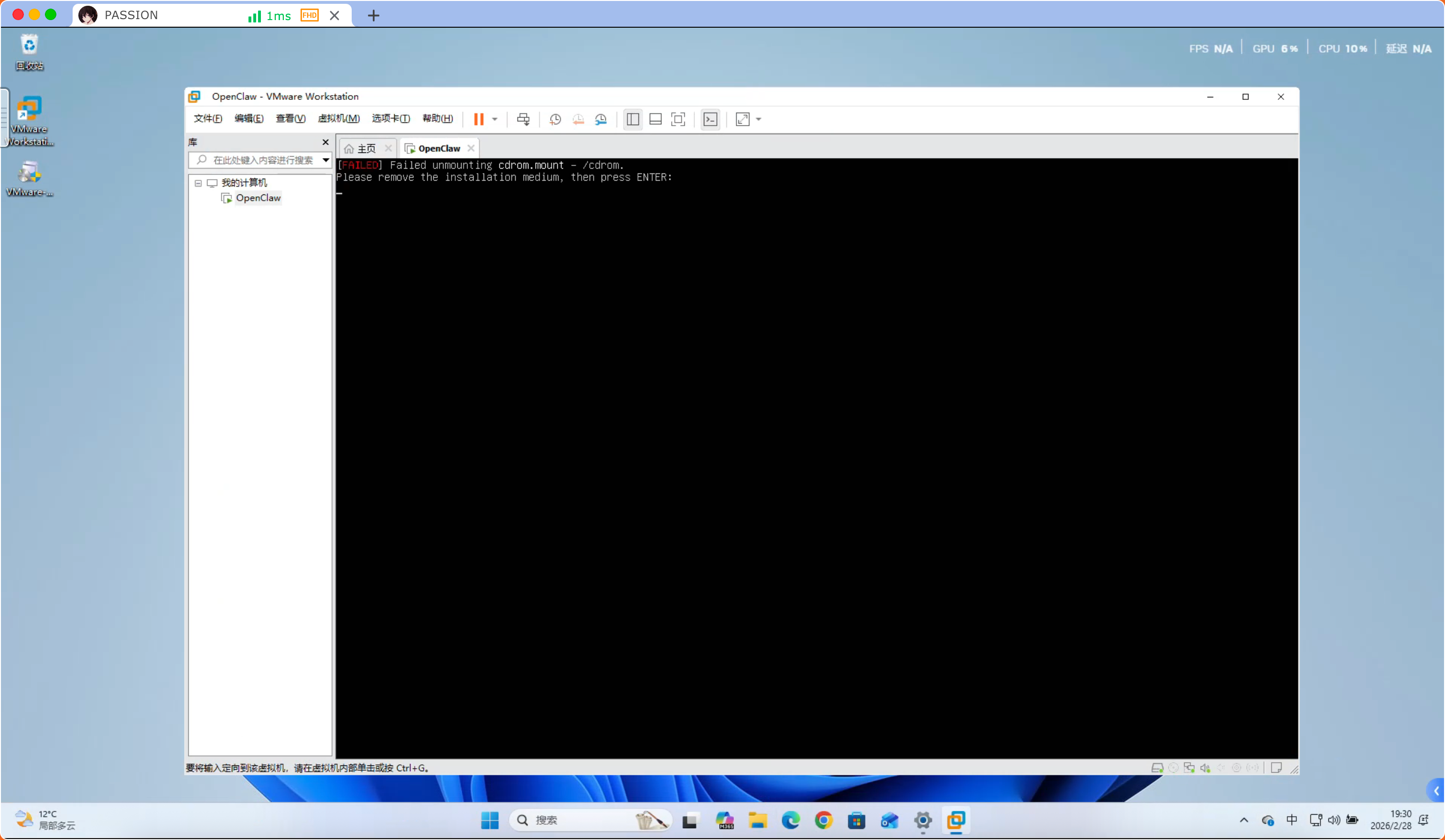
显示这个为正常现象,选择回车
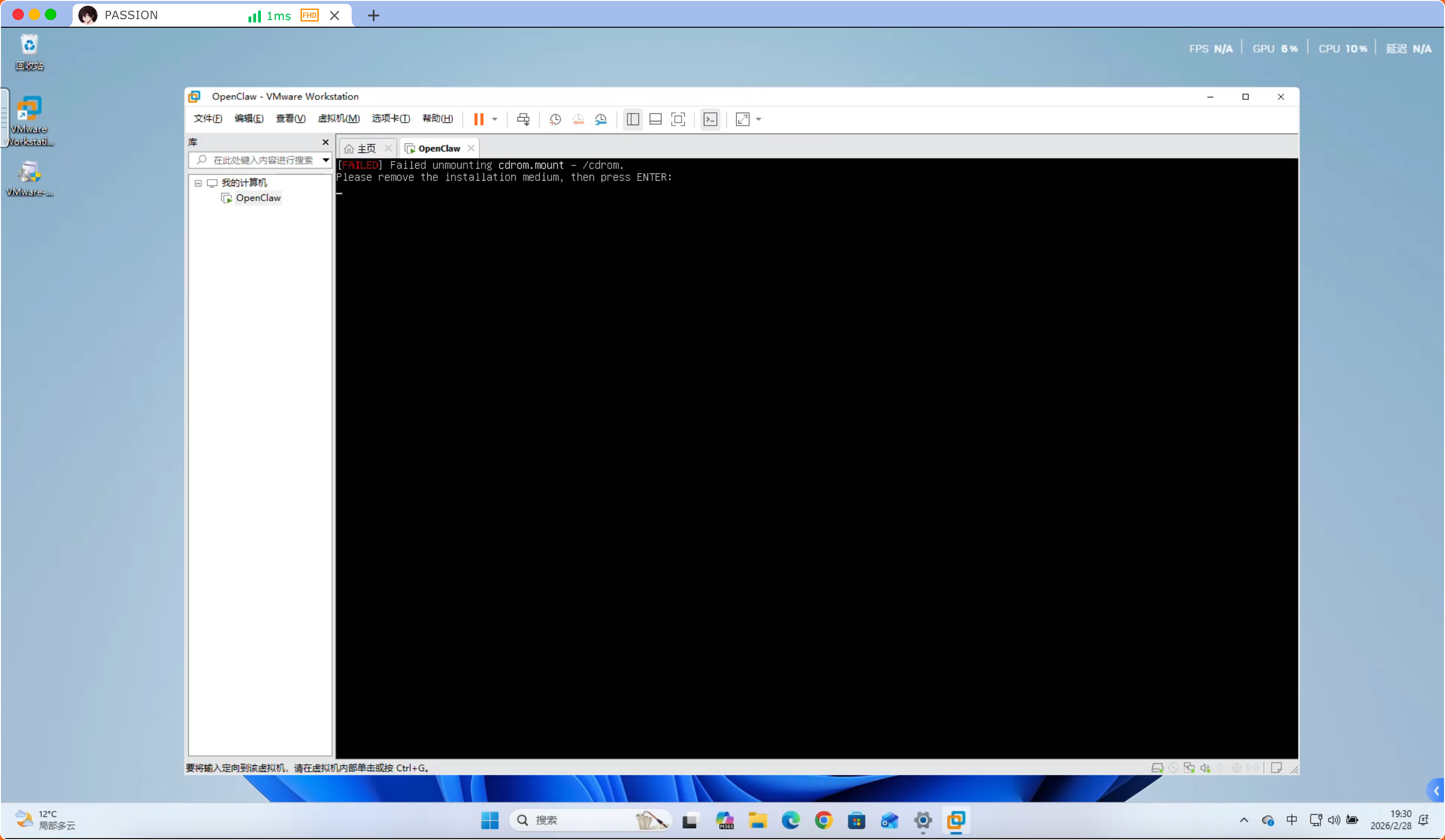
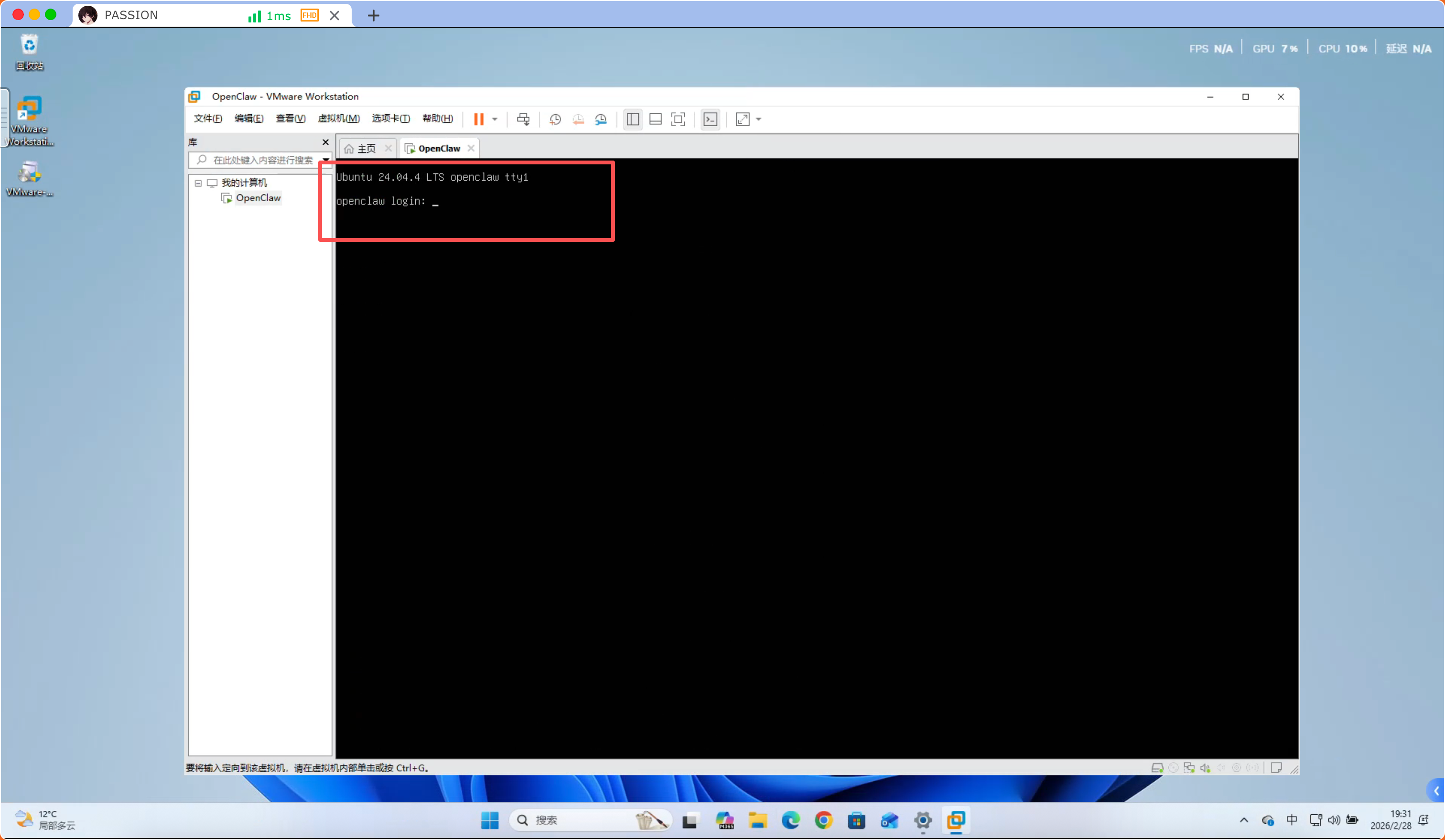
到此,安装完成,输入你设置的用户名和密码可以登陆
⚠️注意:输入密码时候不是明文,输入完成直接回车就好
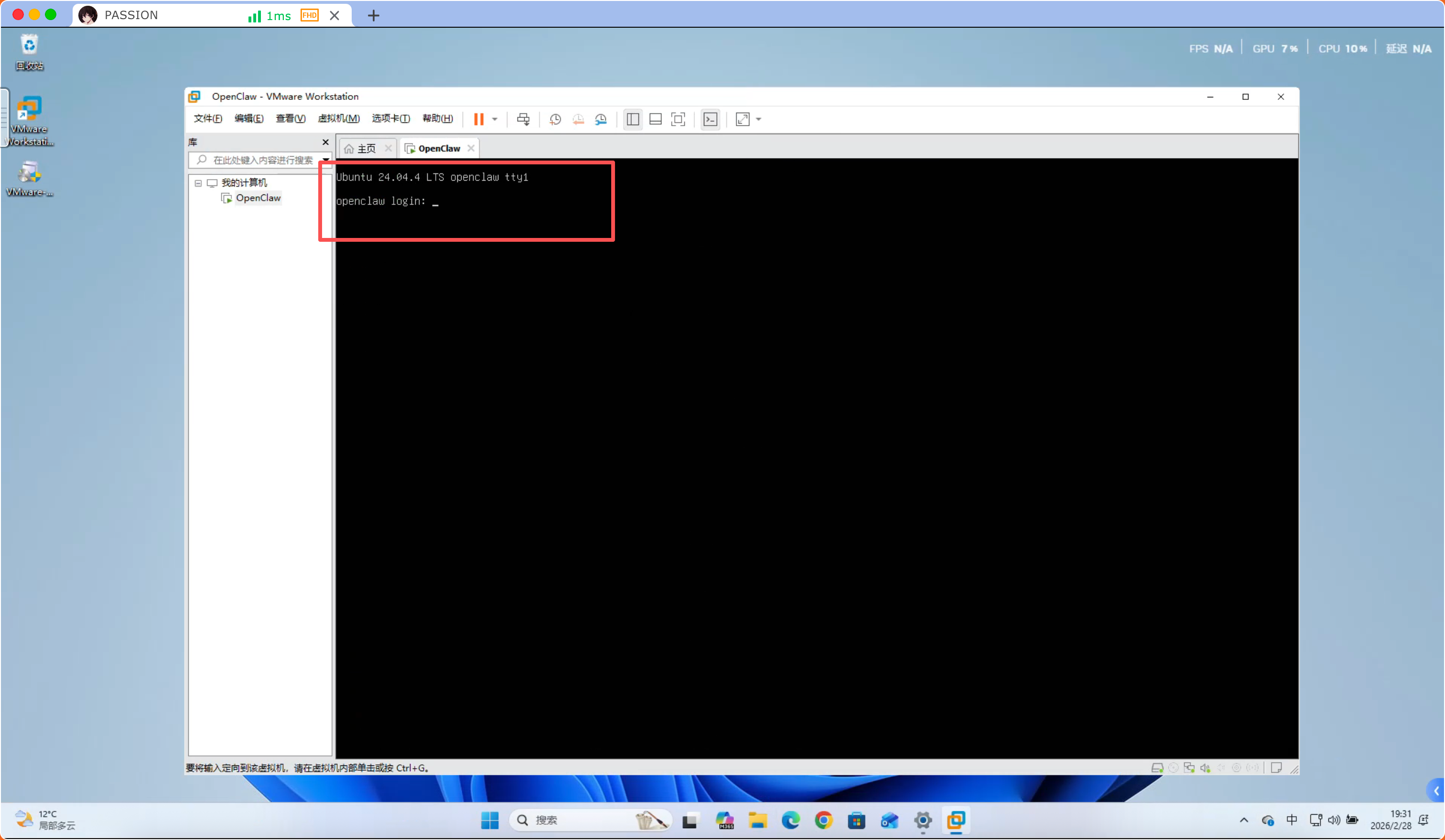
第十步(可选)
进行更新和设置服务器 Root 密码
# 设置服务器 Root 密码
sudo passwd root

# 切换 Root 用户
sudo su -

# 更新
apt update && apt upgrade -y

# 安装常用组件
apt install -y lrzsz unzip net-tools vim ssh
让服务器 SSH 可以用 Root 账号登陆
# 编辑 SSH 配置文件
vim /etc/ssh/sshd_config

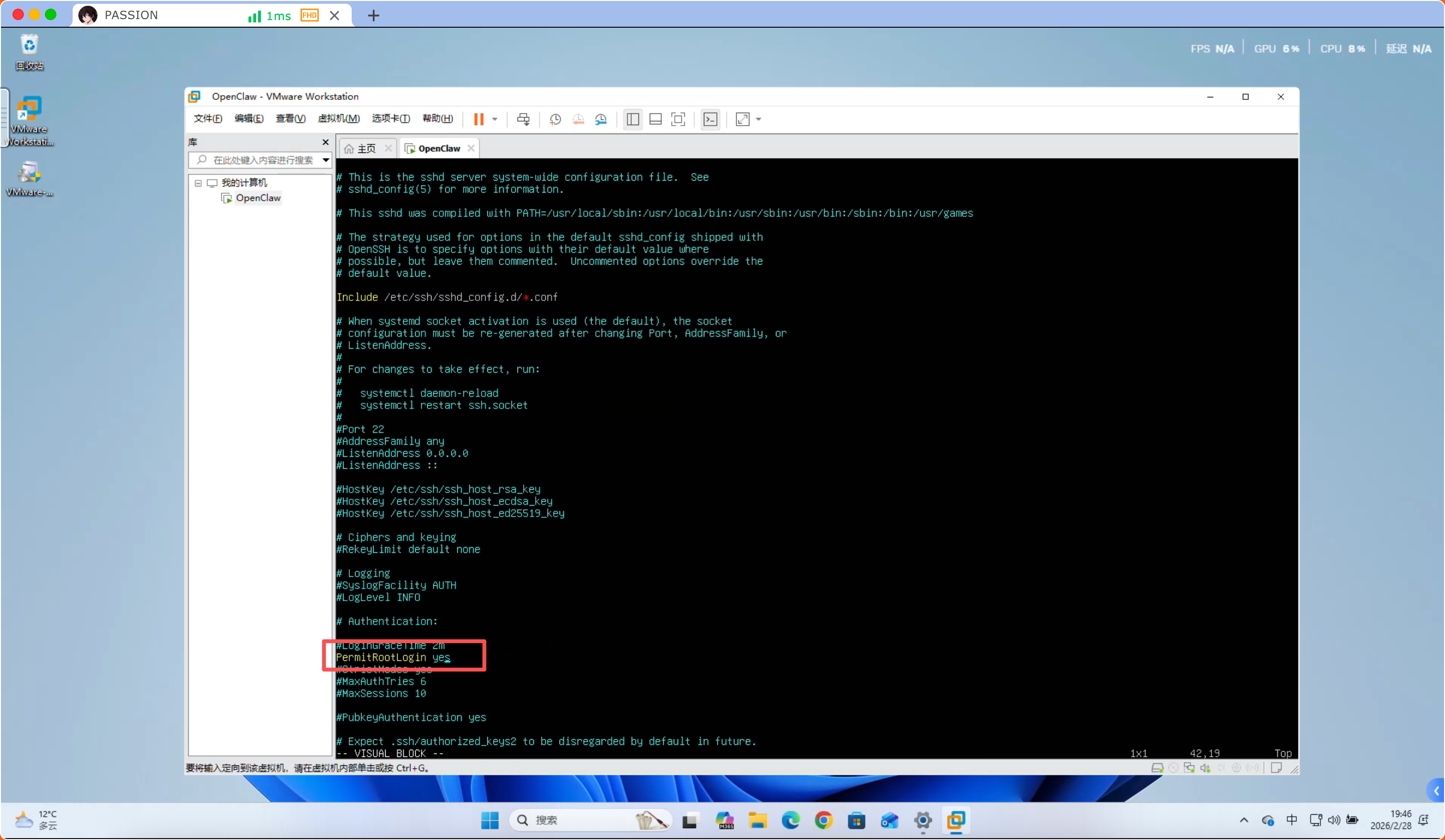
# 找到 #PermitRootLogin prohibit-password 将 最前面的 '#' 删掉
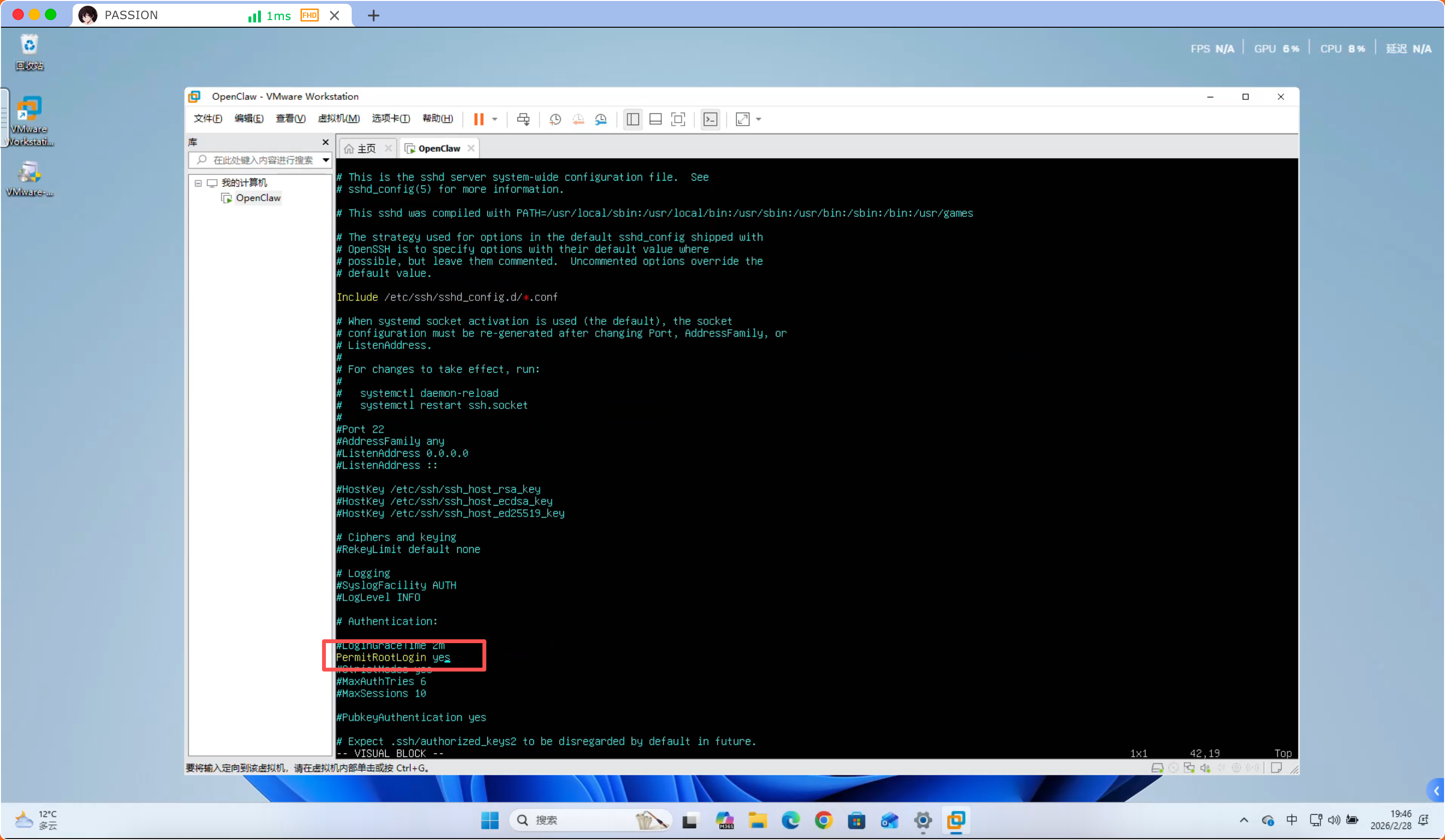
# 将后面的 'prohibit-password' 改成 'yes'
# 改好后保存并退出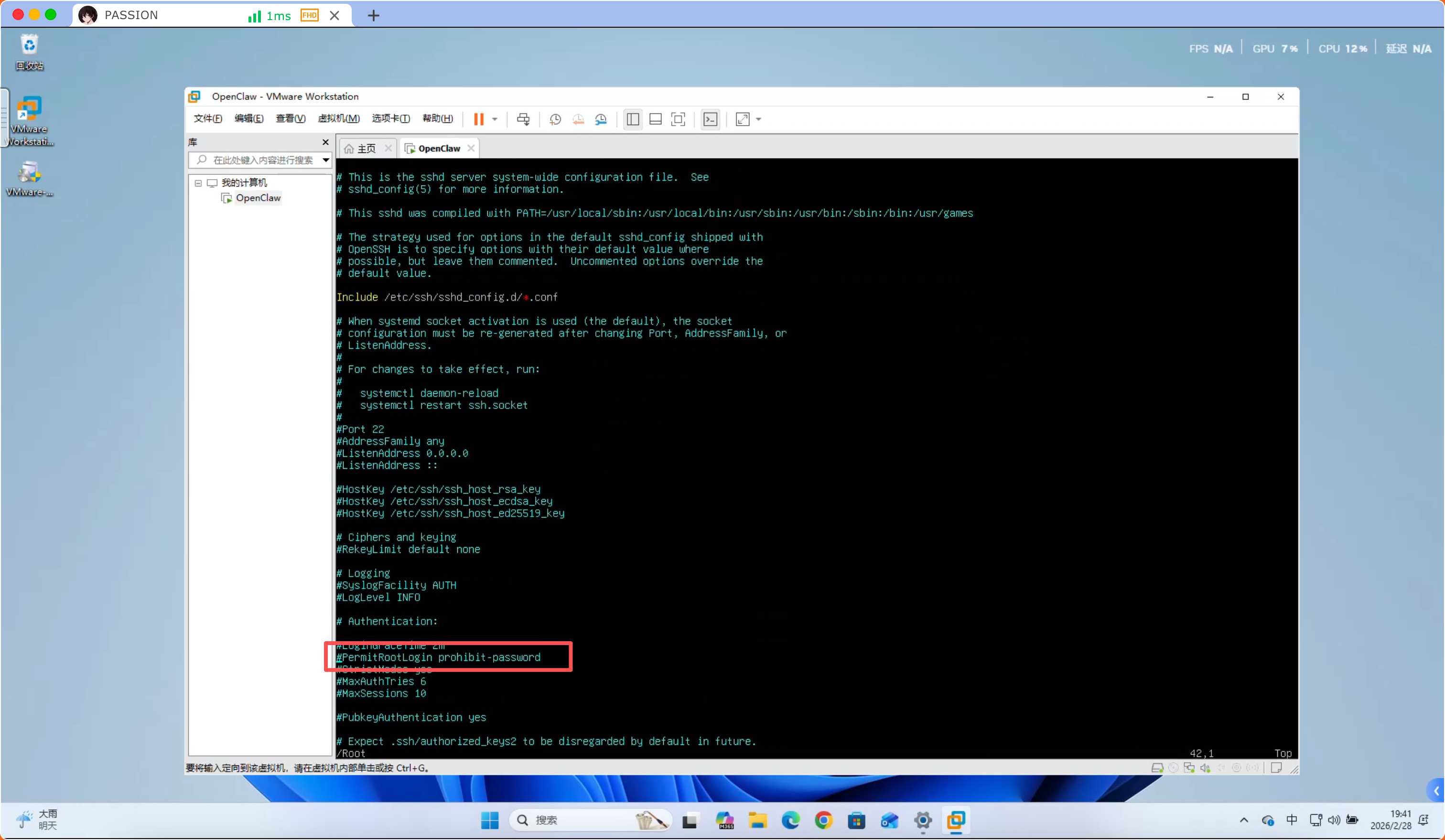 配置文件改后图片:
利用 SSH 工具链接此服务器
# 使用命令,查看此服务器的 IP
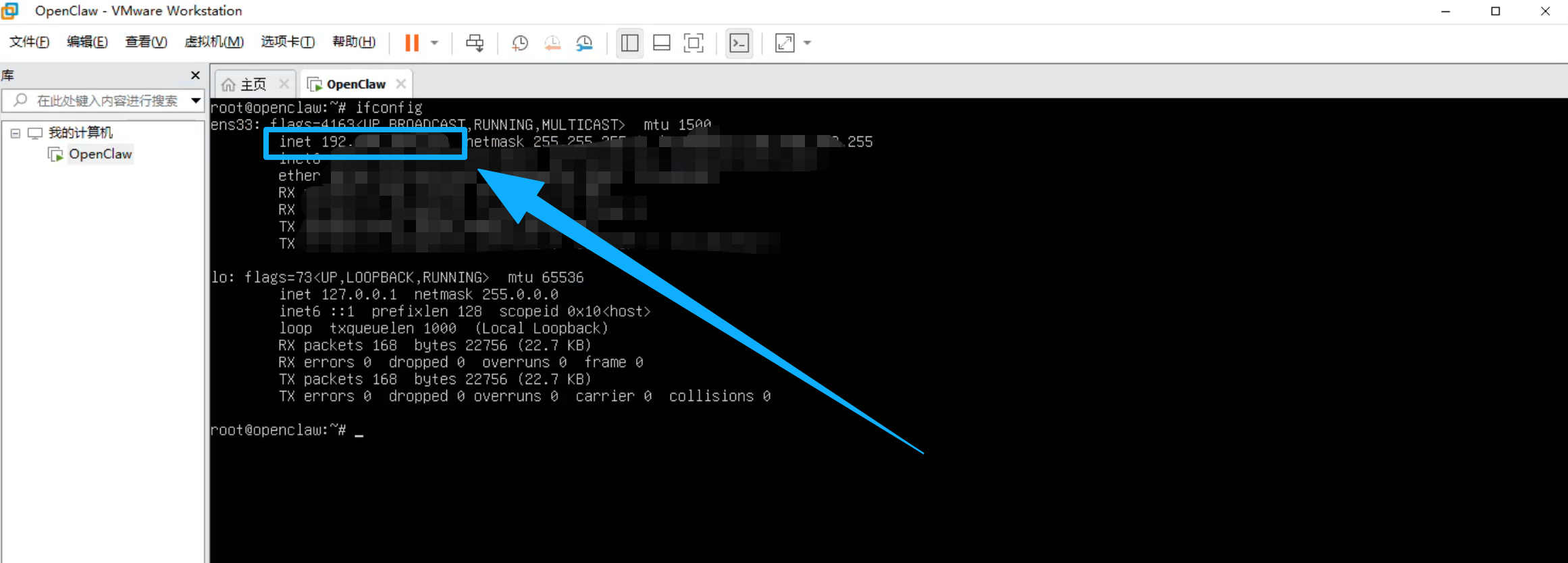
ifconfig

# 下方图中就是此服务器的 IP ,可用于 SSH 连接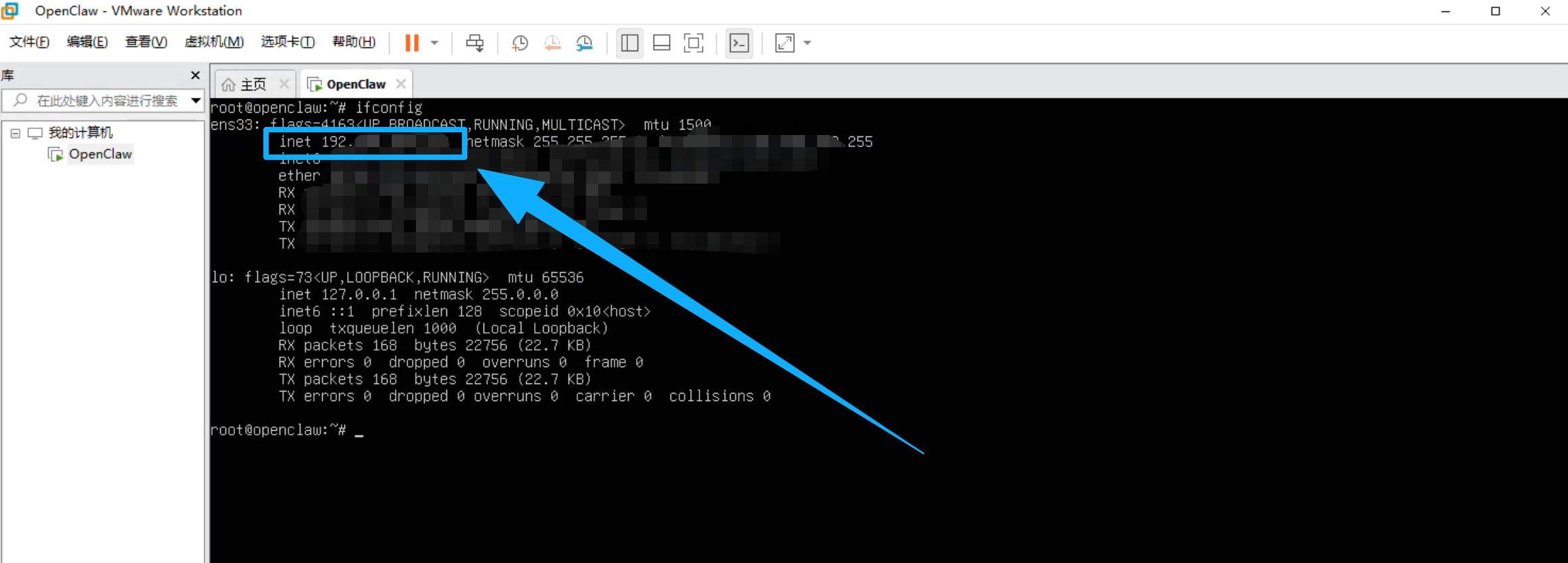
前言
在学习 Linux、云计算、容器、自动化运维以及 AI 工程相关技术的过程中,搭建一个稳定、可反复练习的实验环境,往往是第一步,也是非常关键的一步。对于大多数初学者和技术实践者来说,直接使用物理服务器门槛较高,而通过 VMware 虚拟机安装 Ubuntu 24.04,则是一种更安全、更灵活、也更适合入门与实验的方式;
Ubuntu 24.04 作为一个长期支持版本,具备良好的稳定性、较新的软件生态以及广泛的社区支持,非常适合用于日常学习、开发测试、服务部署和实验环境搭建。无论你是想学习 Linux 基础命令、网络配置、Docker、Kubernetes,还是后续继续深入到 Python、自动化运维、大模型部署与 AI 开发,Ubuntu 都是一个非常合适的起点;
这篇文章将以 VMware 虚拟机为基础,完整记录 Ubuntu 24.04 的安装过程,尽量用清晰、实用、少空话的方式,带你从镜像准备、虚拟机创建到系统安装与基础配置,一步一步搭建起属于自己的 Linux 学习环境。希望这篇文章不仅能帮助刚入门的朋友顺利完成安装,也能为后续更深入的技术实践打下一个稳定的基础。
部署 Ubuntu24.04——AMD版本
镜像地址
https://cdimage.ubuntu.com/releases/24.04/release/ubuntu-24.04.4-live-server-arm64.iso?_gl=1*fy6jwr*_gcl_au*MTM1NzM0MjgzLjE3NzI5MjM3Mjk.第一步
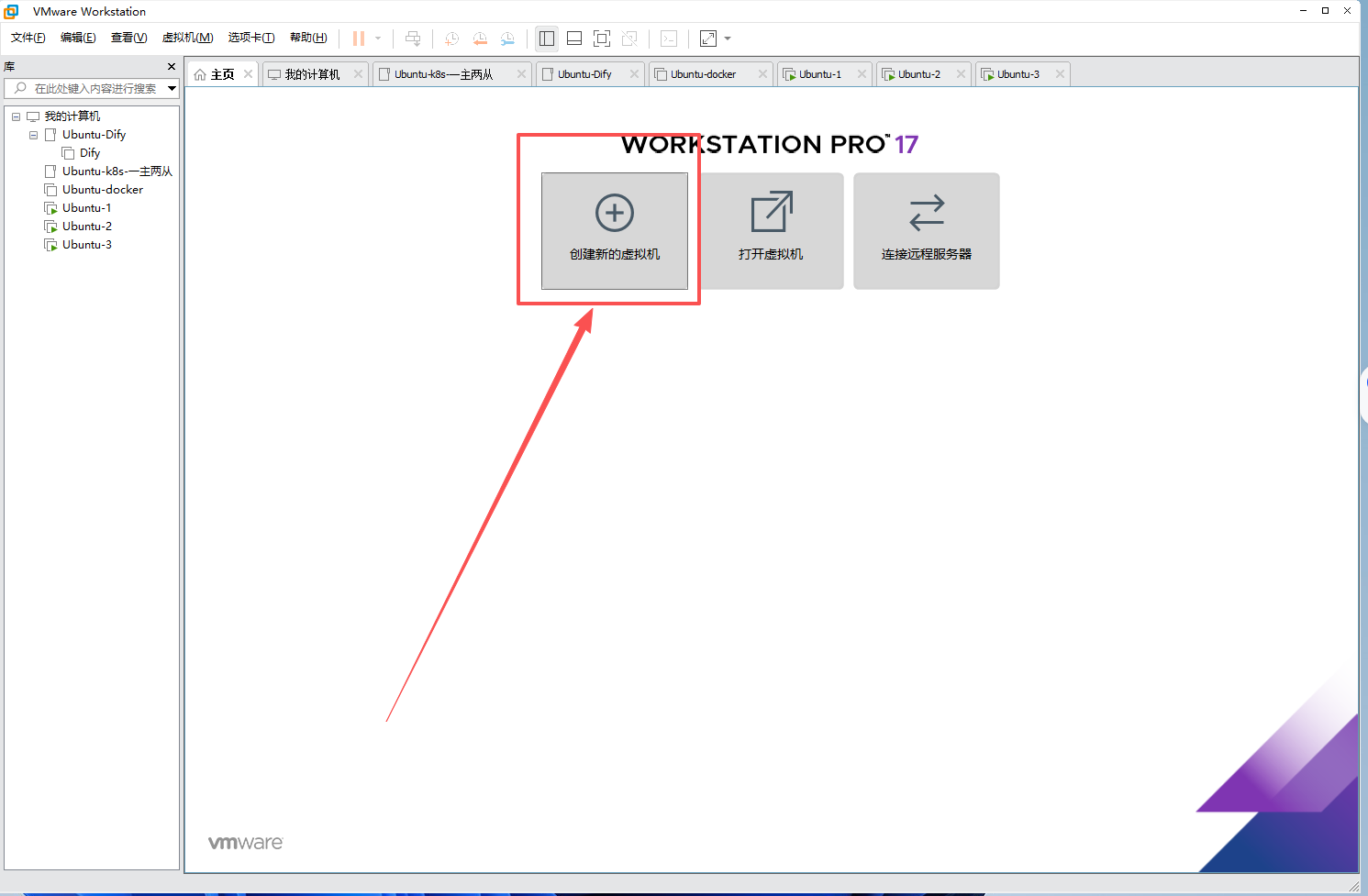
打开 VM Ware ,选择”创建新的虚拟机”
第二步
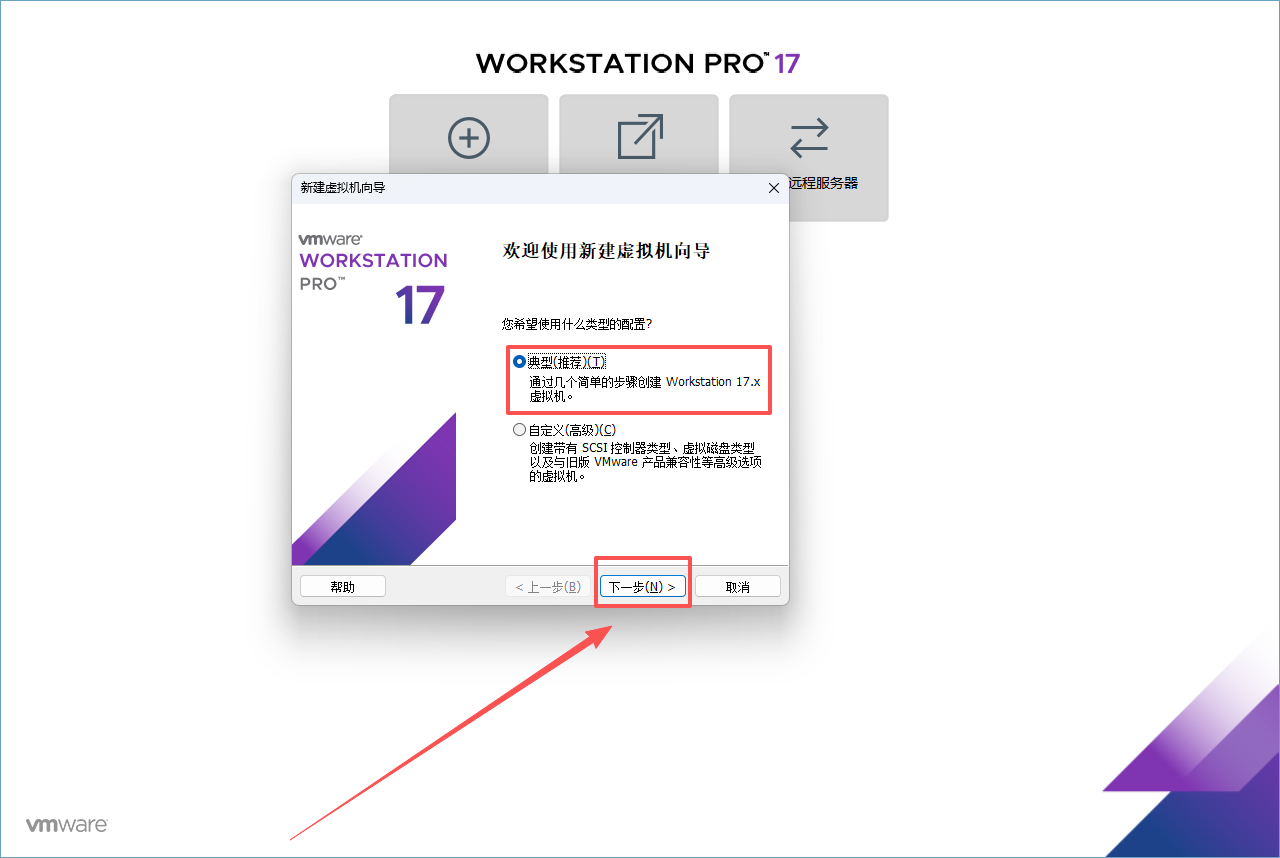
选择”典型”——> 点击”下一步”
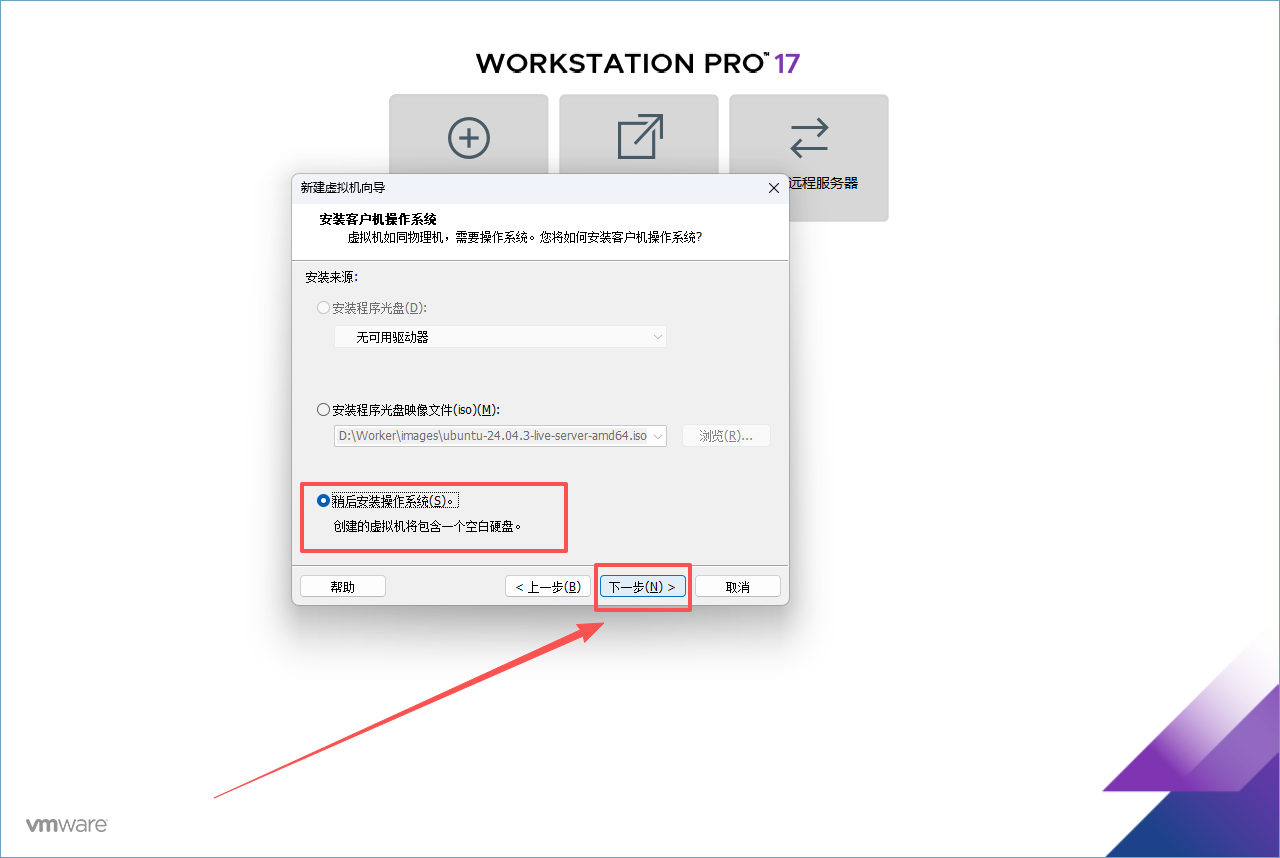
第三步
选择”稍后安装操作系统”——> 点击”下一步”
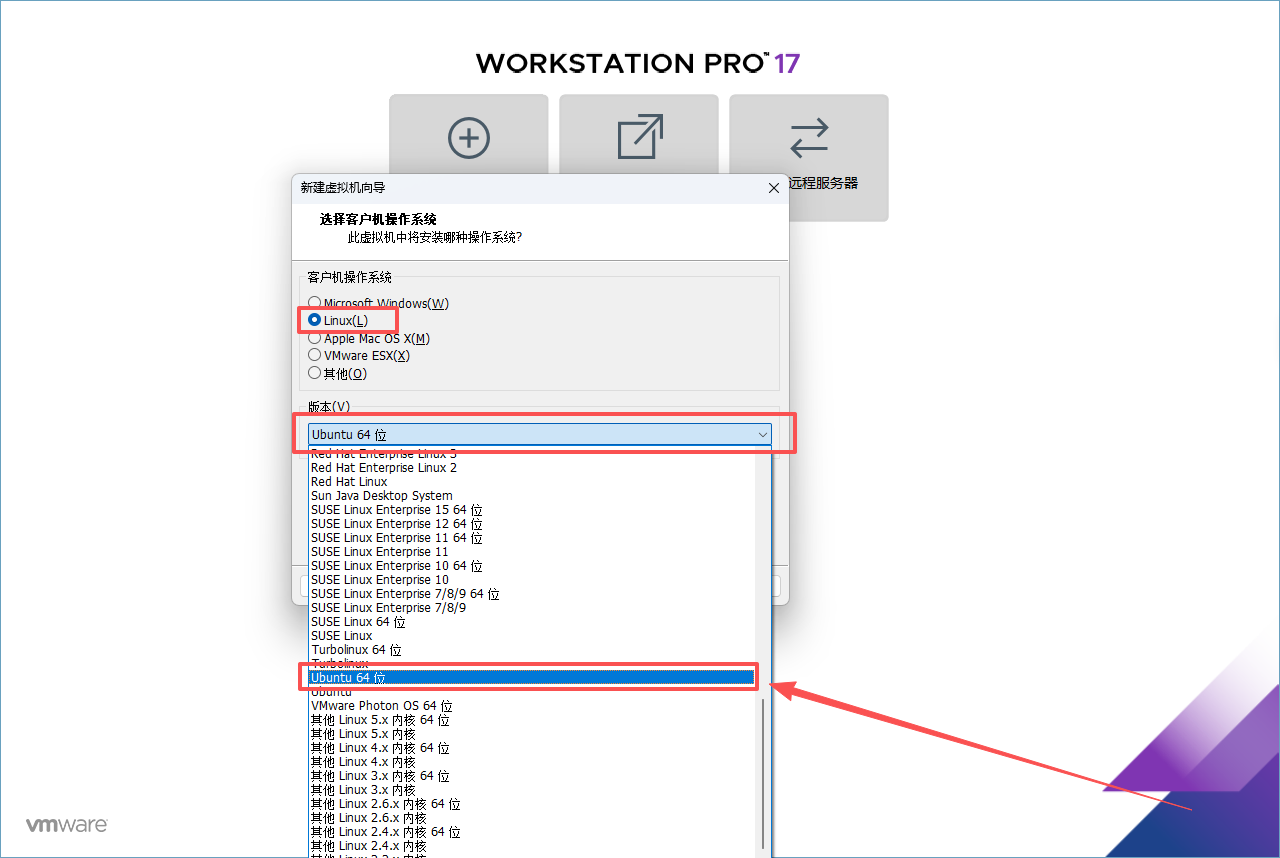
第四步
找到 “Linux”——> 选择 “Ubuntu 64位”
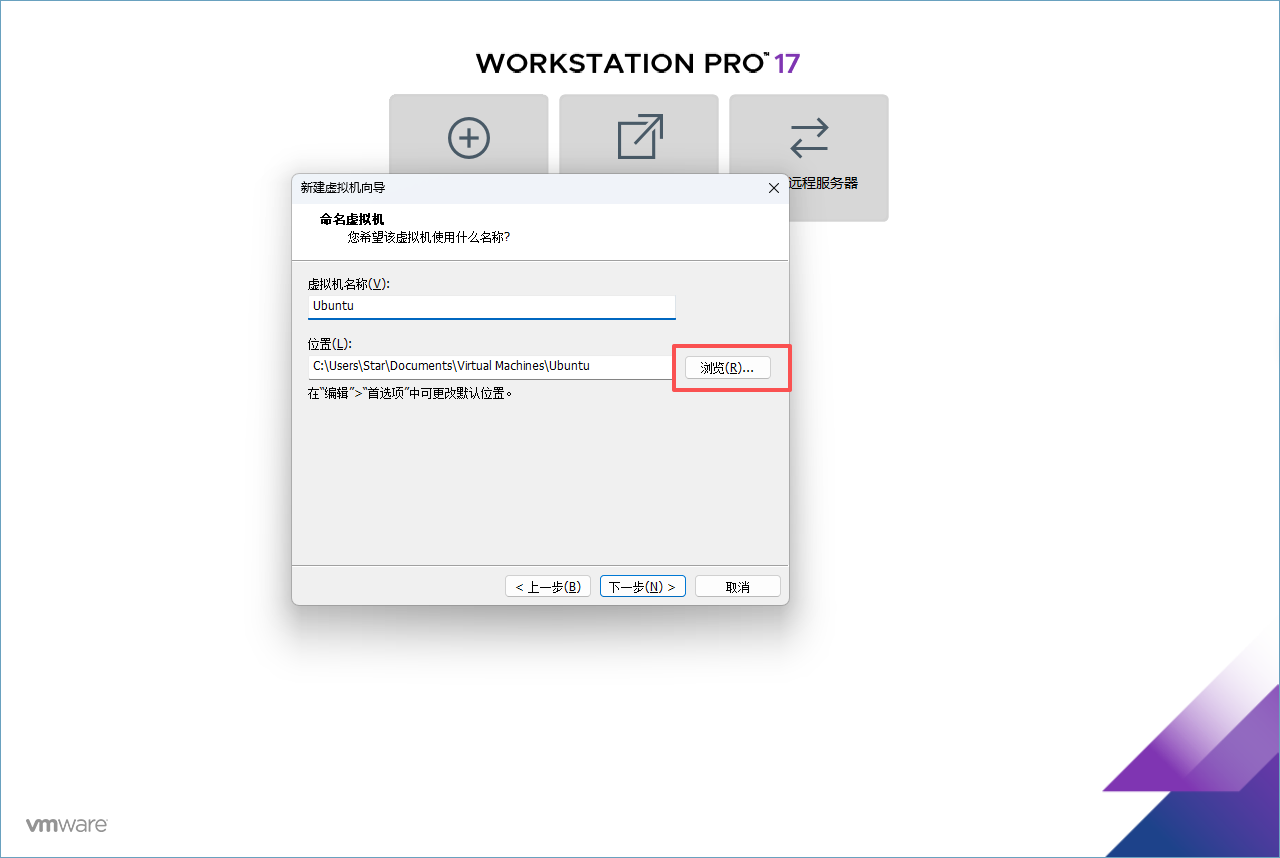
第五步
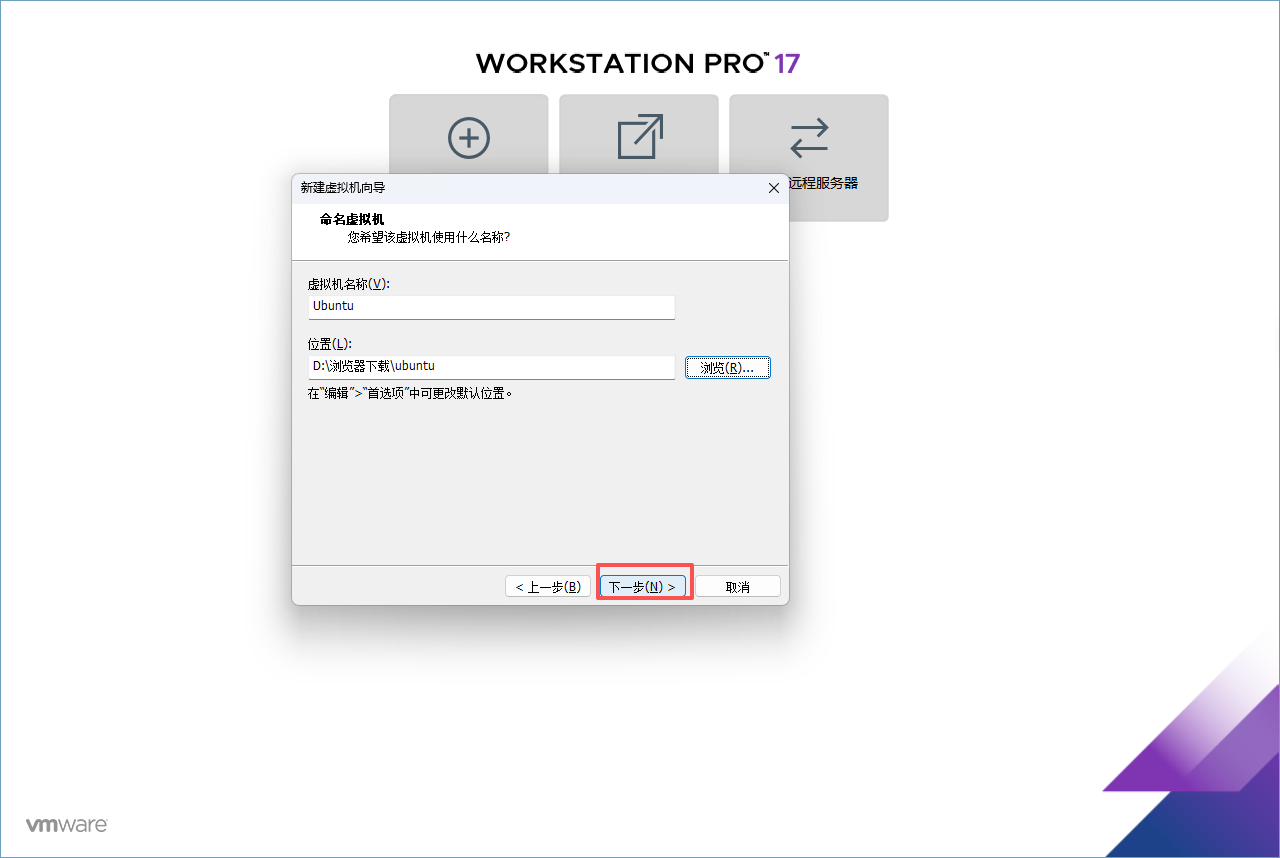
编辑你的”虚拟机名称”——> 还有”虚拟机存放的位置”——> 点击”下一步”
点击”确定”保存
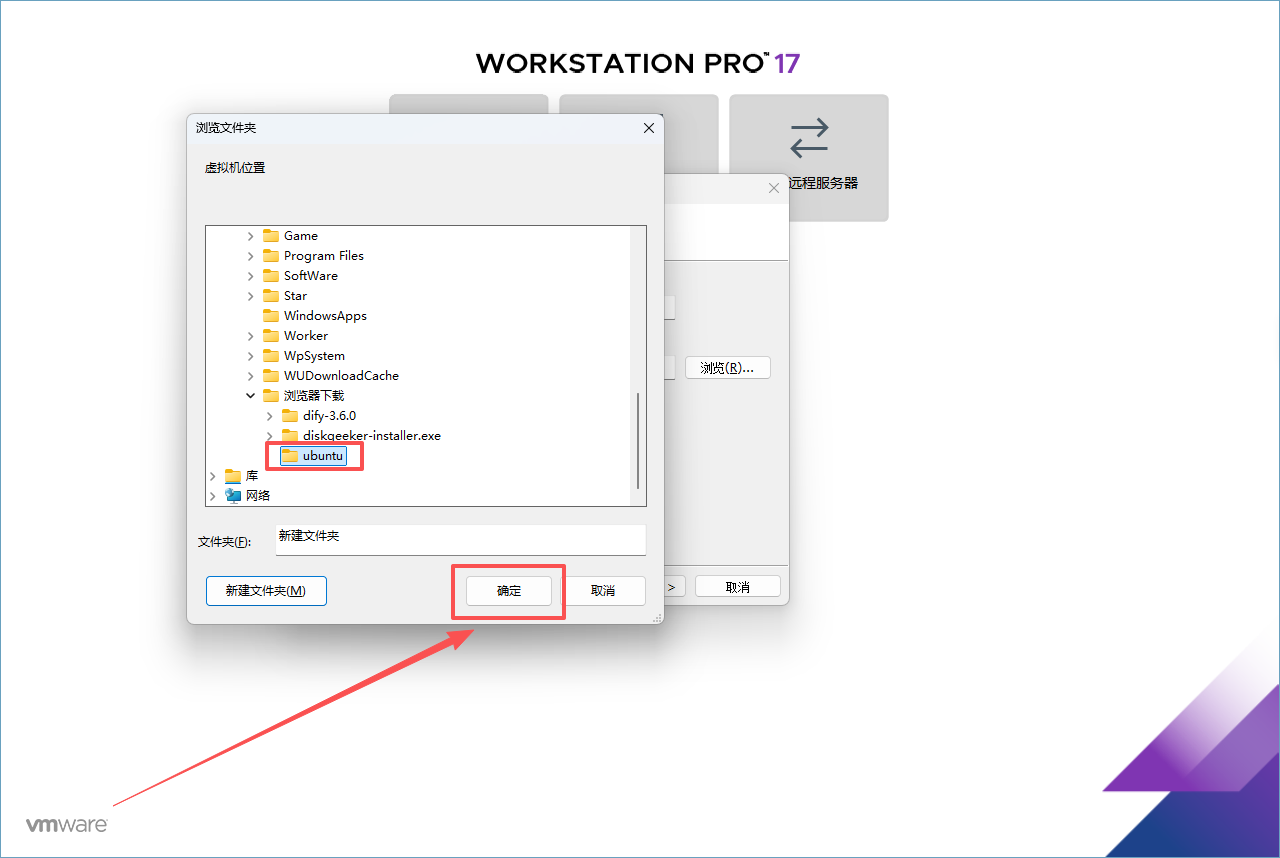
然后执行”下一步”
第六步
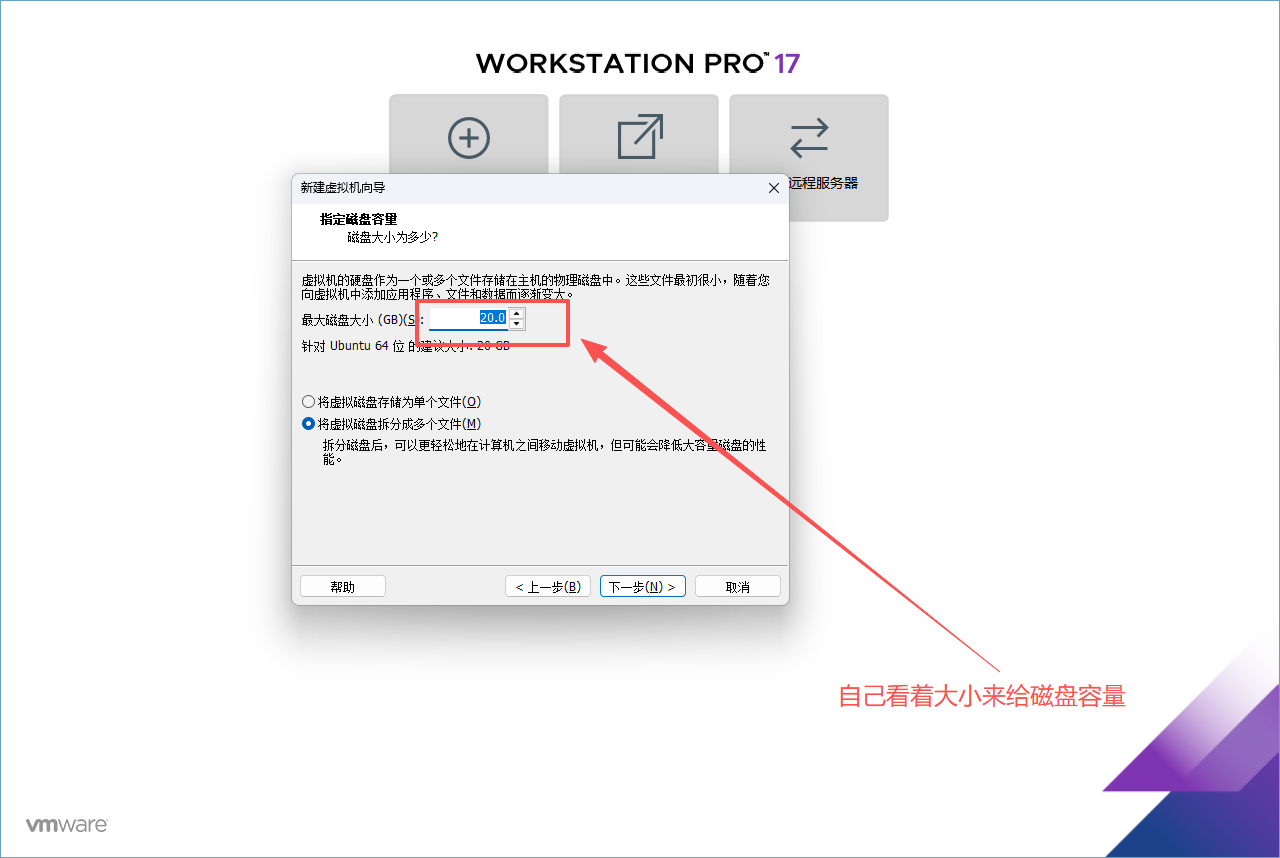
分配合适的”磁盘大小”——> 点击”下一步”
⚠️注意:磁盘一定要有足够的空间给虚拟机分出来,否则安装或使用中会有各种各样的问题存在
第七步
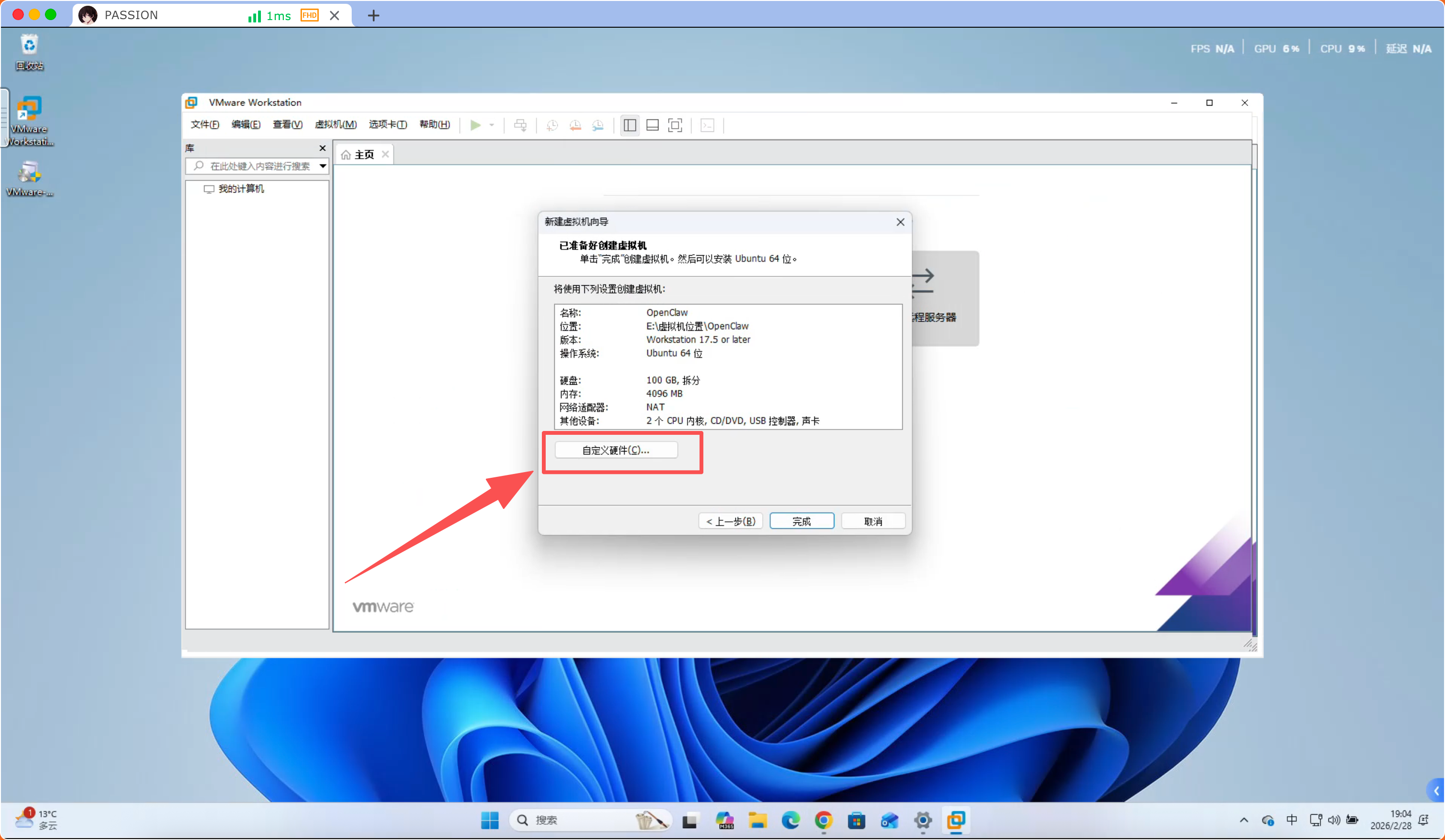
选择 “自定义硬件”
划分硬件大小:
“网络适配器”、“USB控制器”、“声卡”、“显示”全部不动
内存:分配合适的”内存”
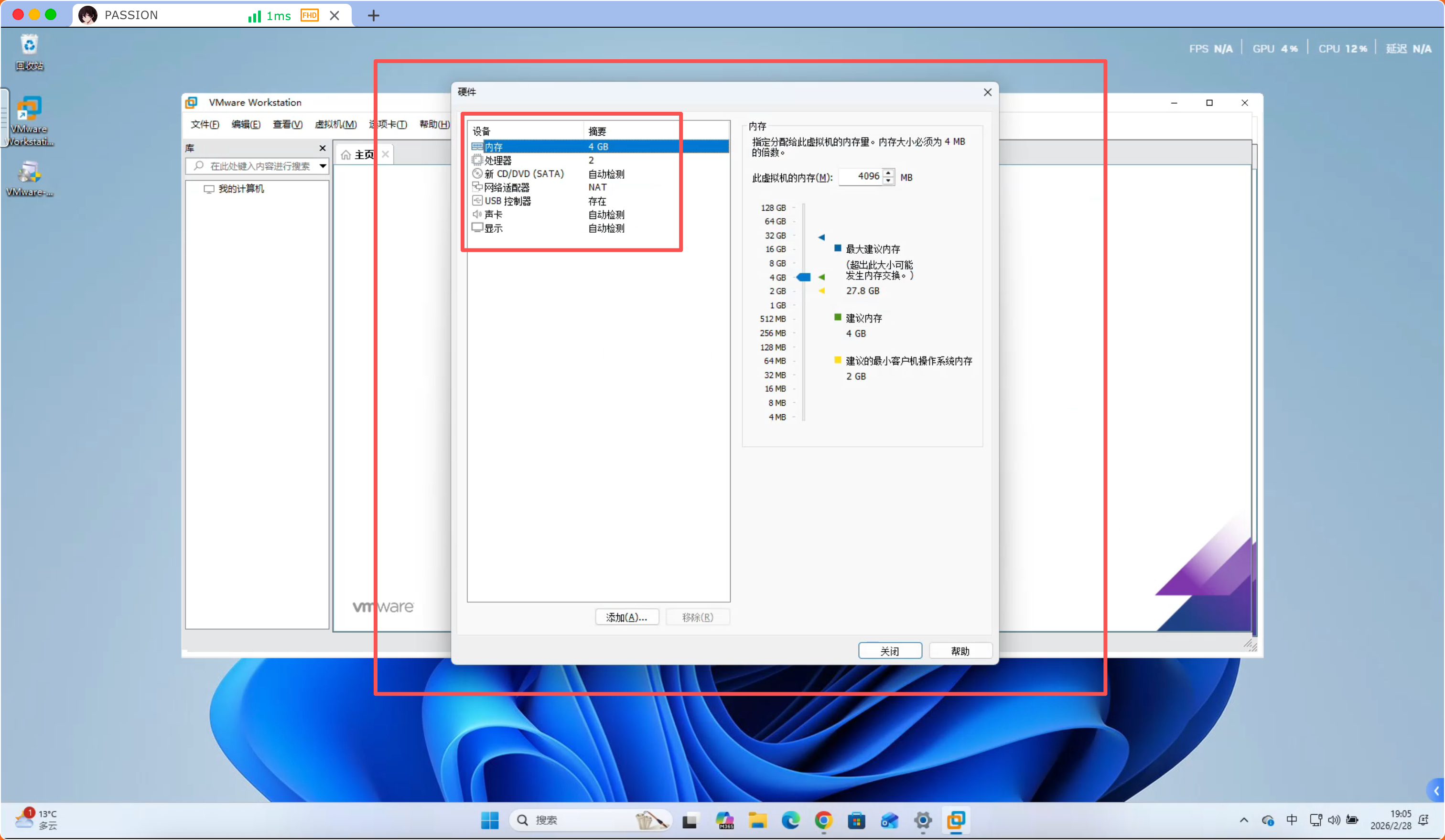
处理器:分配合适的”处理器”
选择 “CD/DVD” ---> 选择 “使用 ISO 映像文件”
点击”浏览”找到我们下载的 “Ubuntu24.04—AMD” 镜像
找到我们的”系统镜像”——> 点击”打开”
点击”确定”
第八步
点击”完成”
第九步
点击”开启此虚拟机”
等待开启——> 选择 “Try or Install Ubuntu Server”
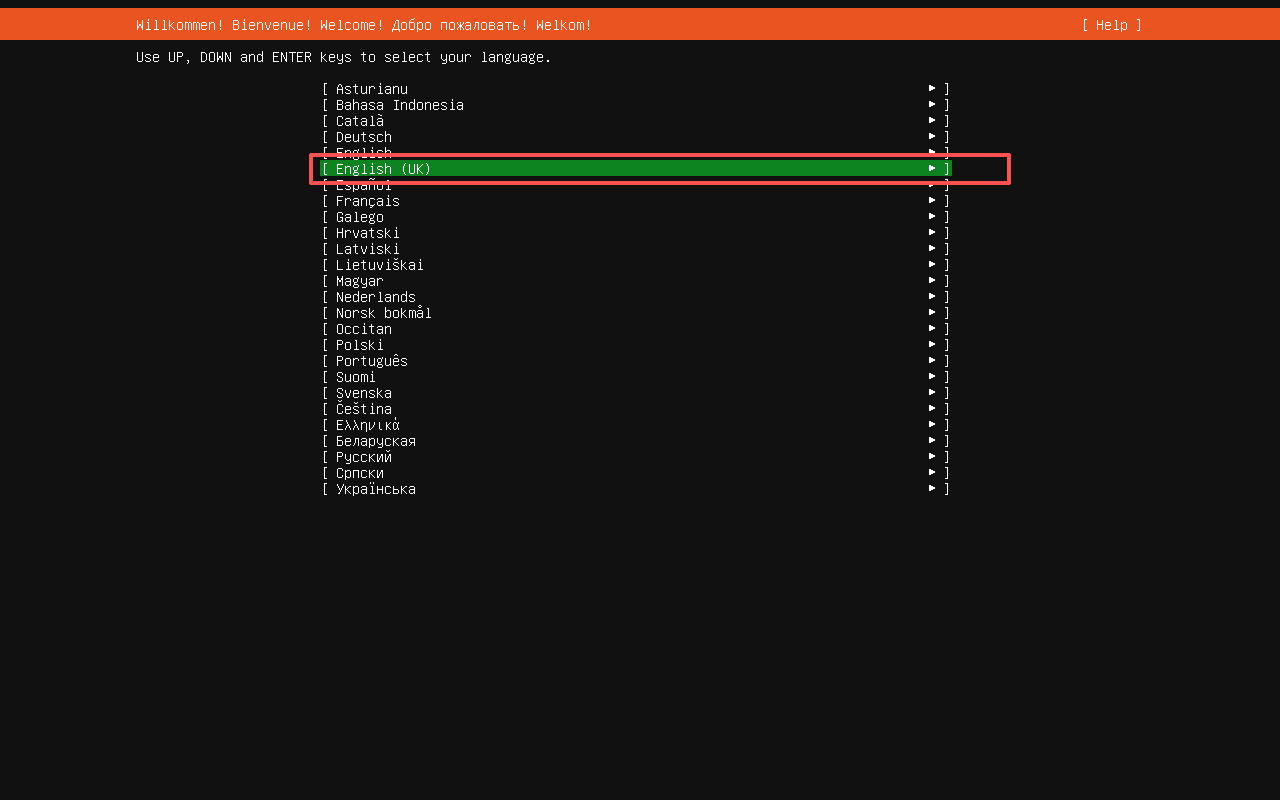
选择 “English” 回车
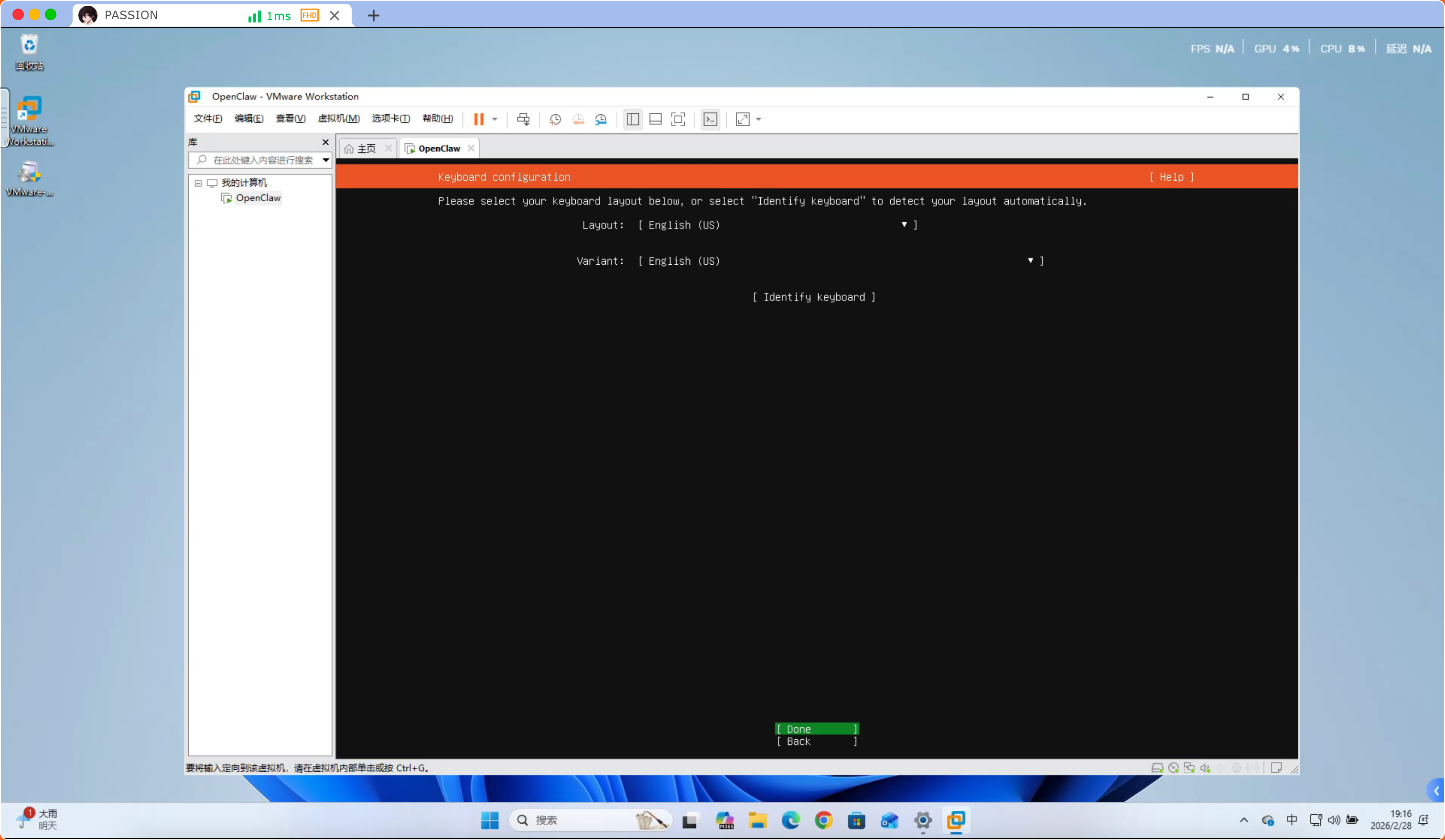
下方选择 “Done” 并且回车
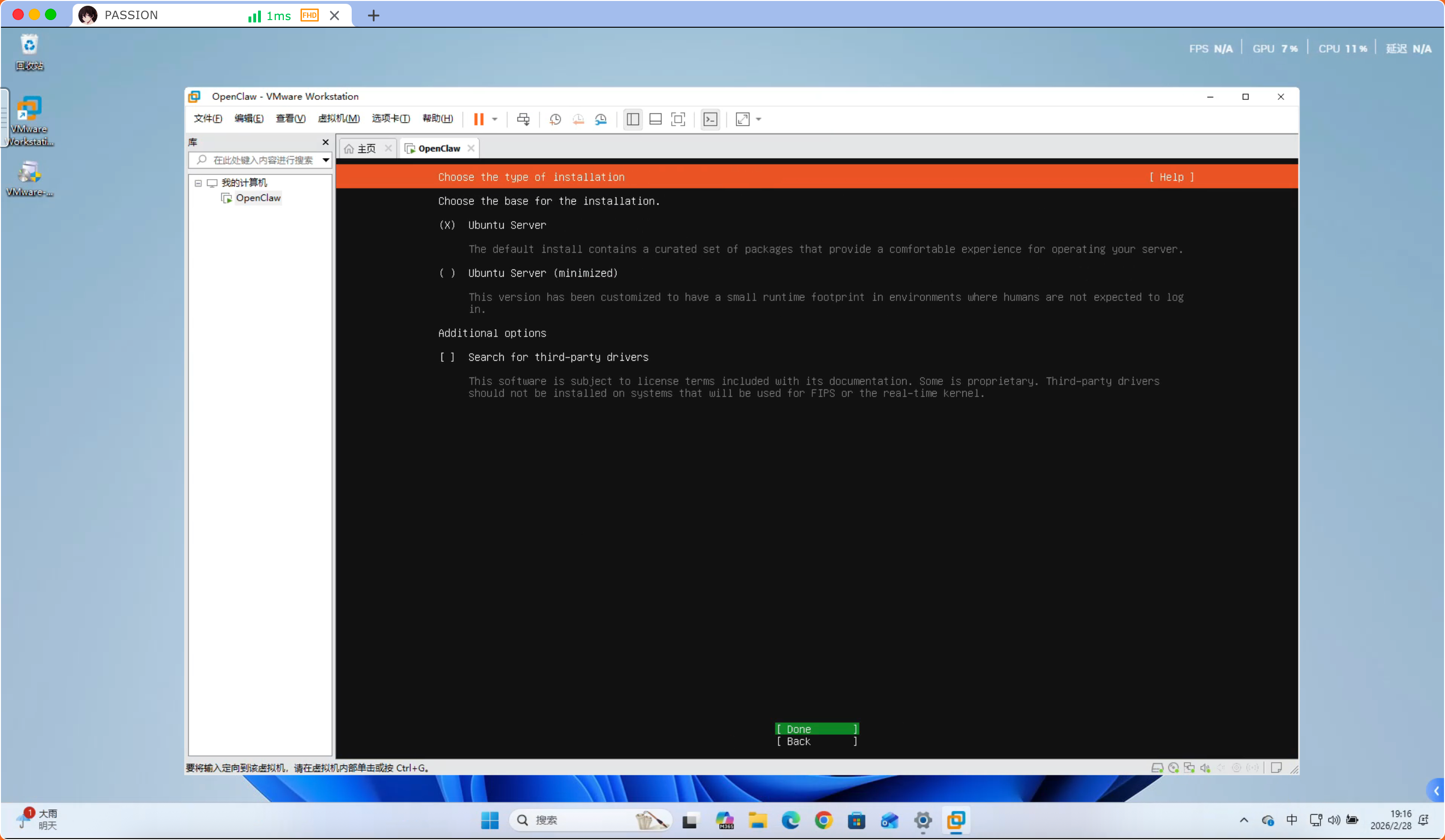
下方选择 “Done” 并且回车
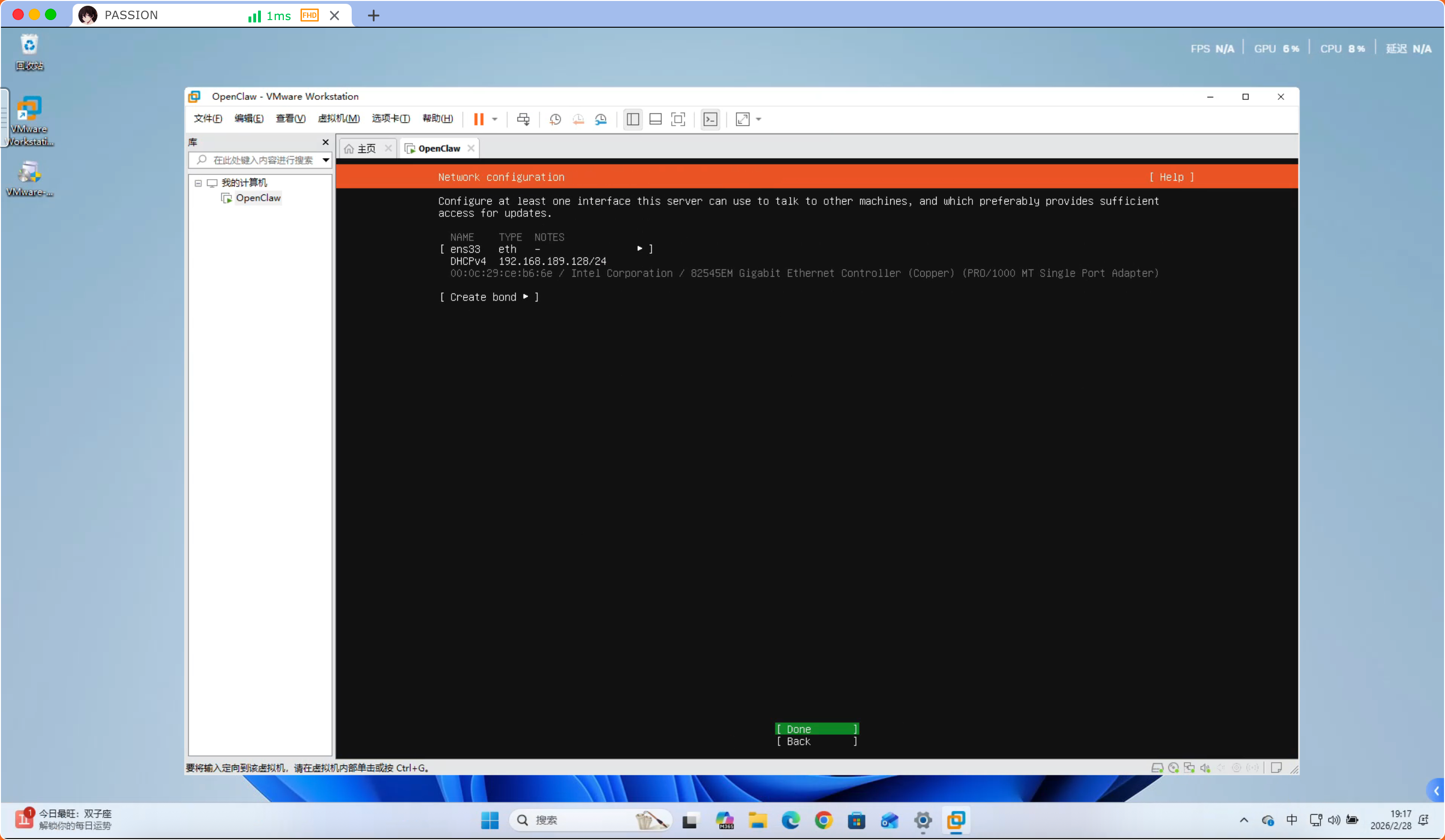
下方选择 “Done” 并且回车
下方选择 “Done” 并且回车
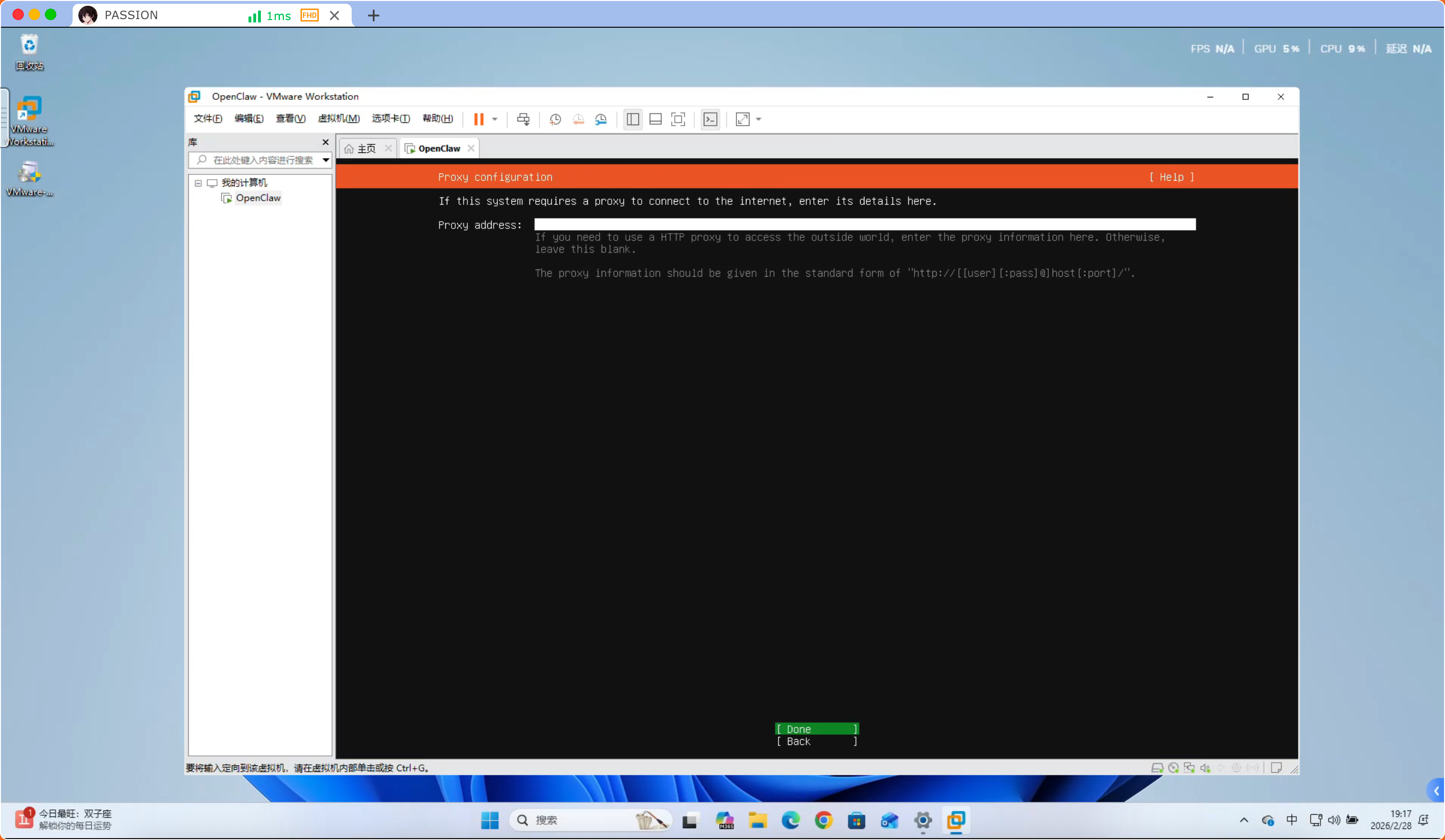
下方选择 “Done” 并且回车
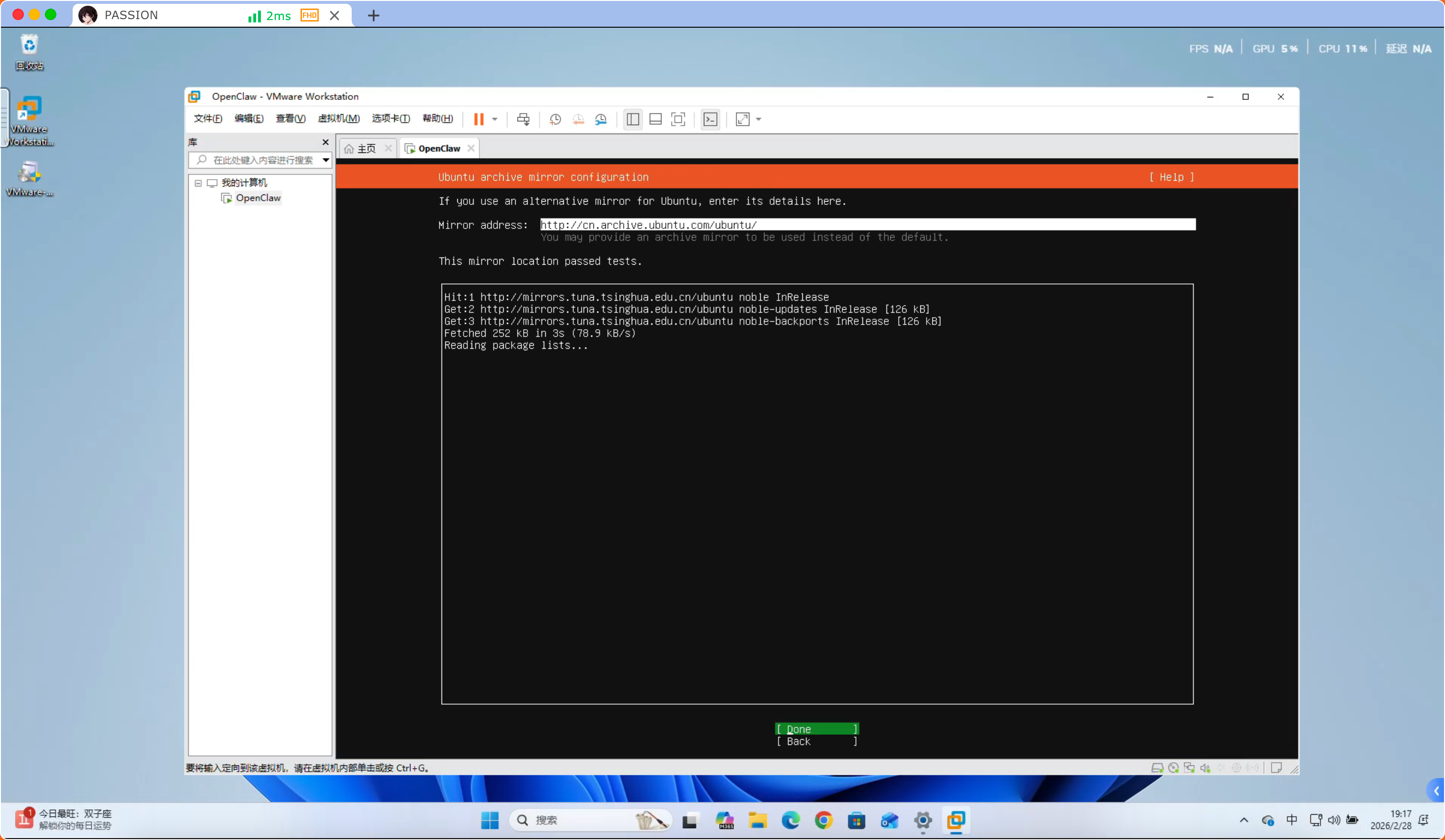
按 “TABLE键” 到 “Done” 选项以后回车
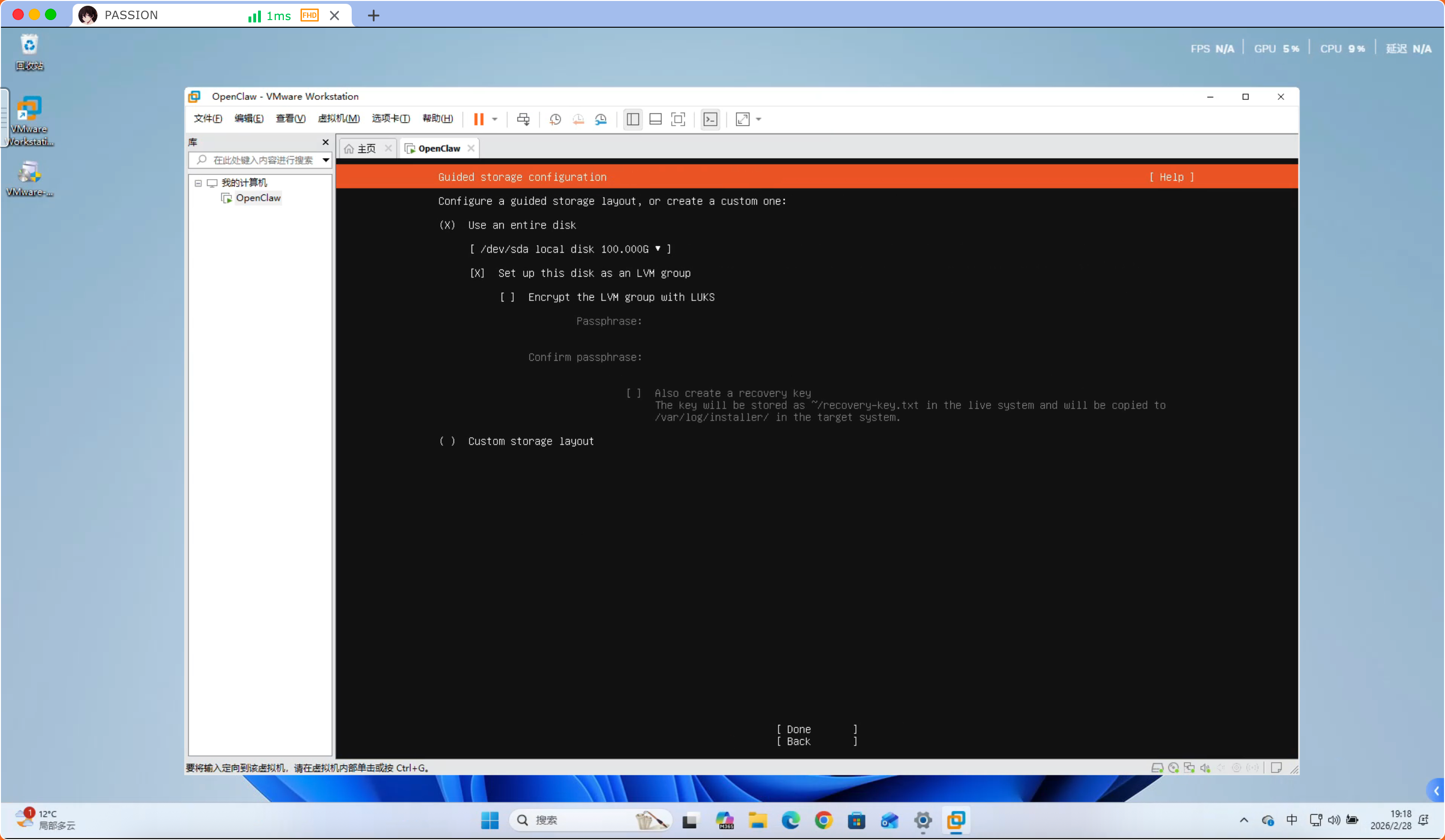
下方选择 “Done” 并且回车
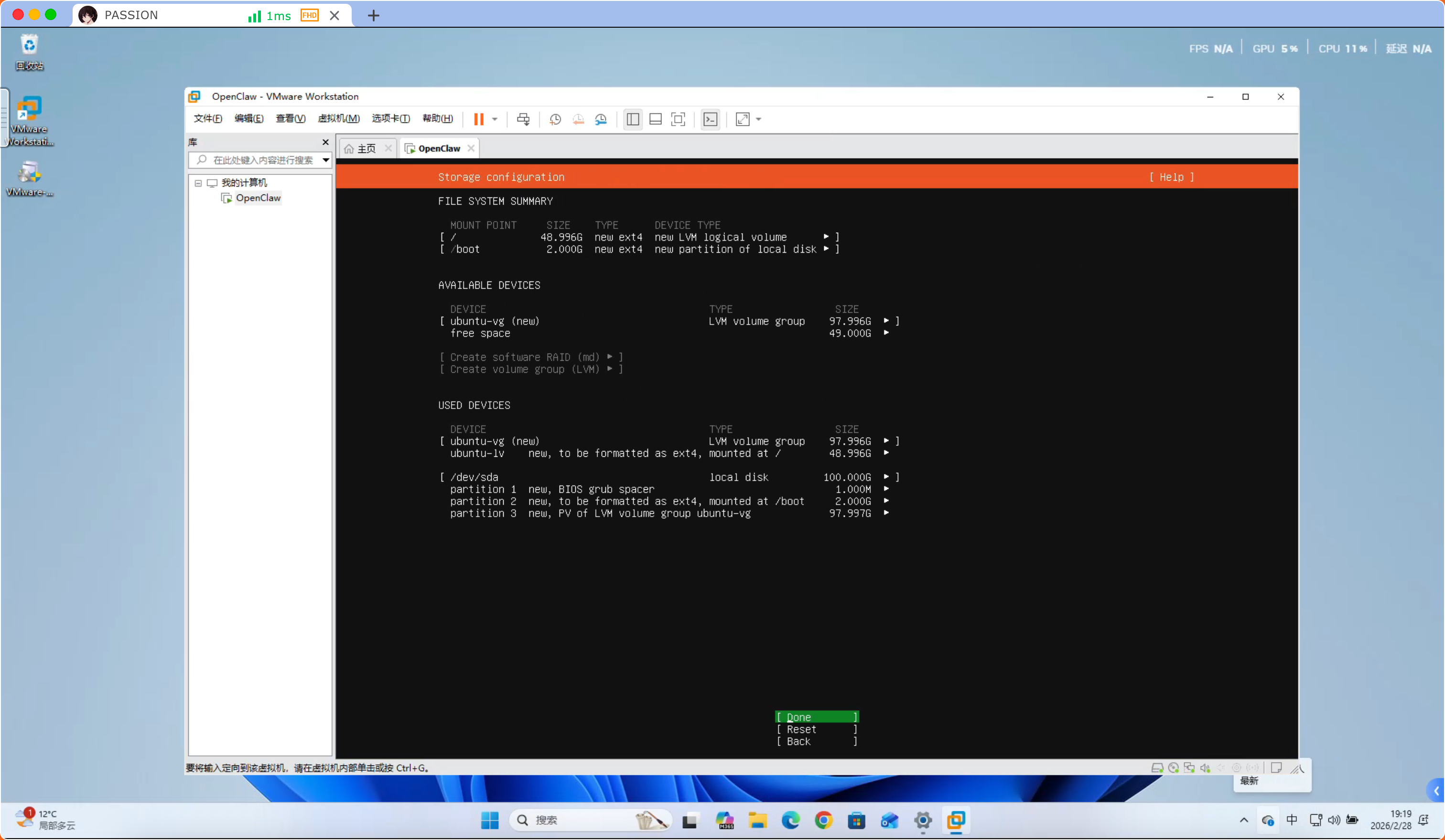
按 “TABLE键” 到 “Continue” 选项以后回车
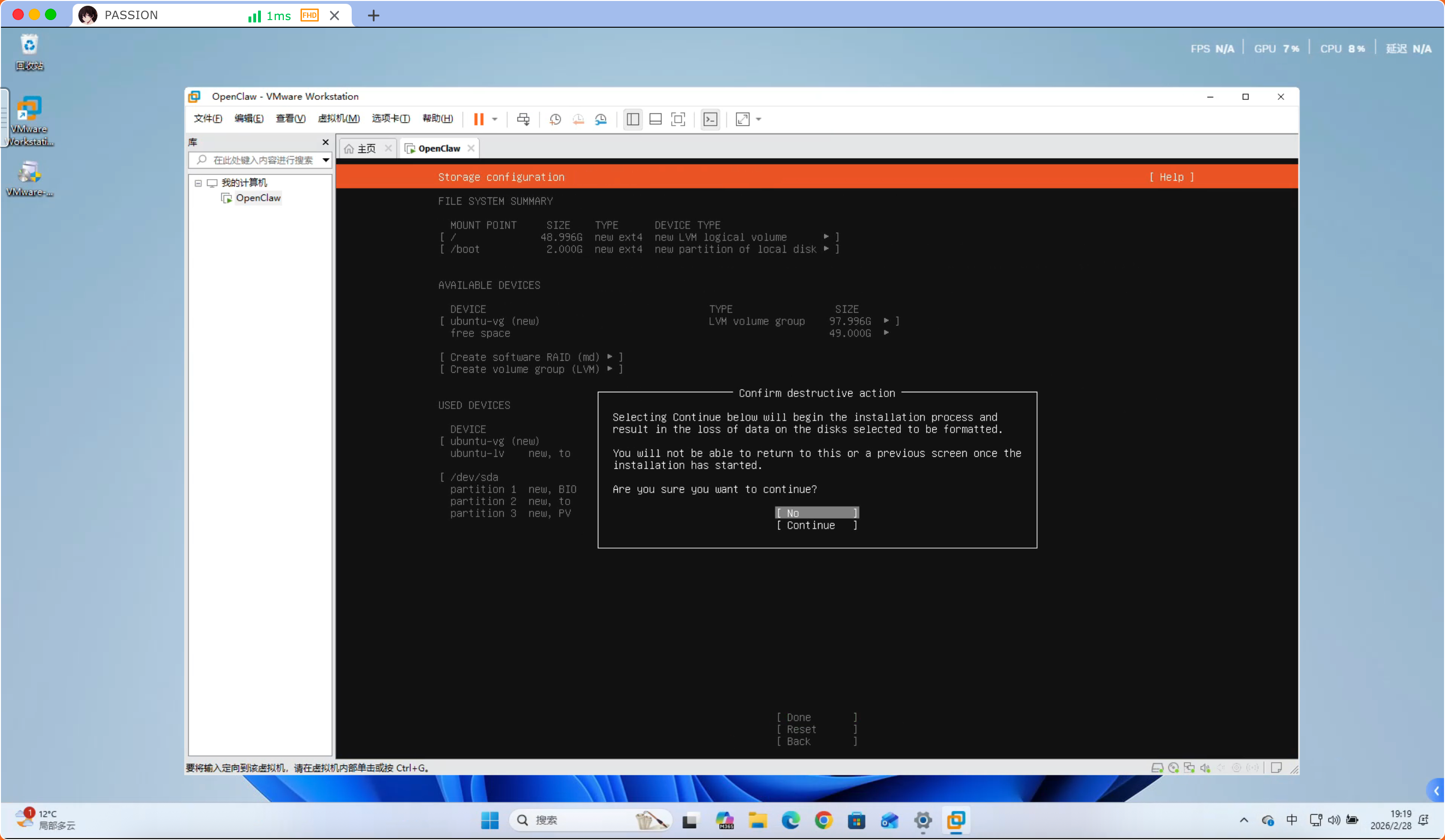
- Your name:你的全名,可以是真实姓名或任意标识,仅用于显示,不影响系统登录
- Your servers name:服务器的主机名,即这台计算机在网络中的名称,用于在网络中标识设备(例如在局域网中通过该名称访问)
- Pick a username:选择一个用户名,这是登录系统时使用的账户名,必须是唯一的,通常为小写字母
- Choose a password:设置该用户的密码,用于登录系统或执行 sudo 等需要权限的操作
- Confirm your password:再次输入密码以确认,确保两次输入一致,避免设置错误
全部输入完成以后,按 “TABLE键” 到 “Continue” 选项以后回车
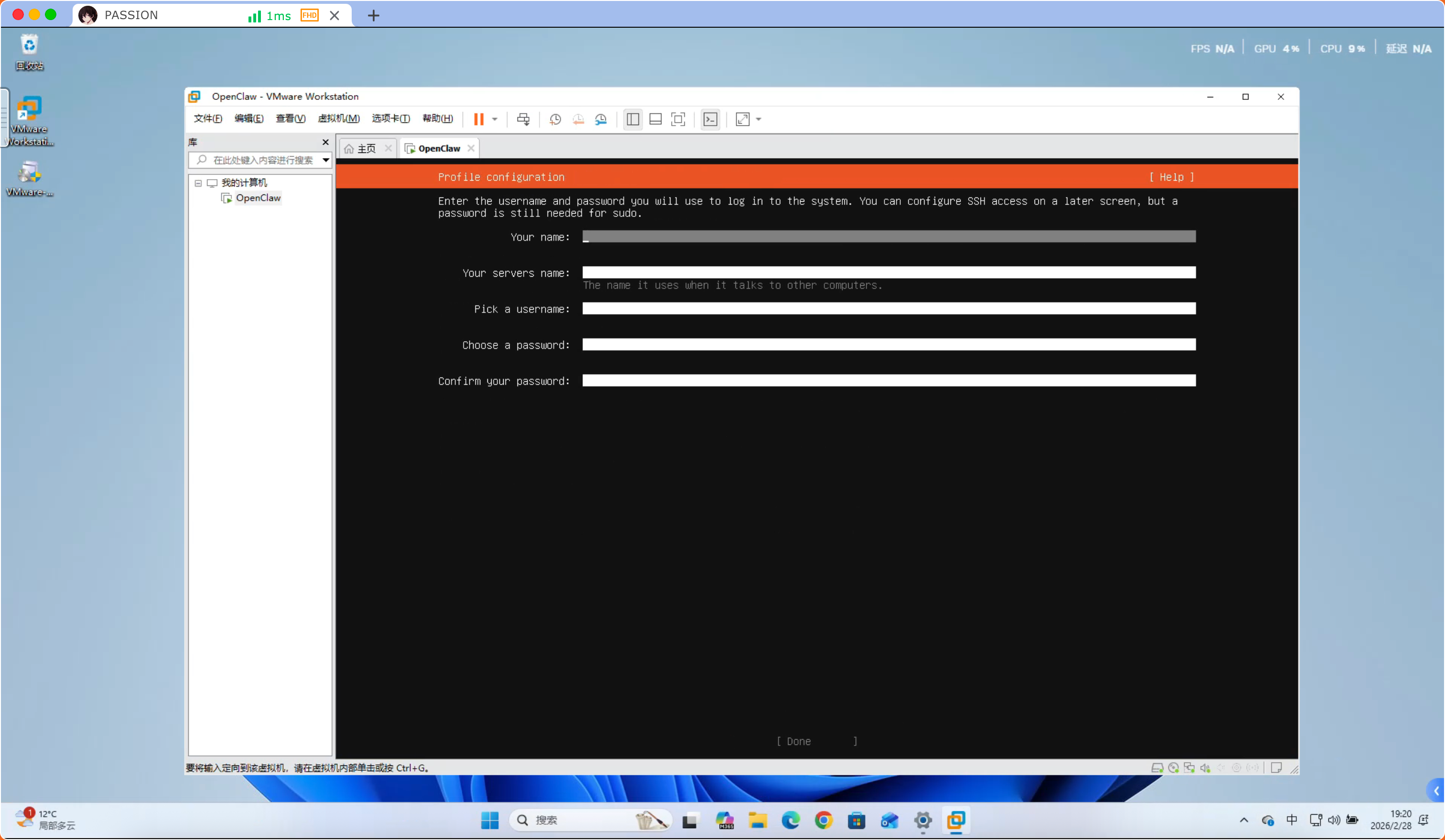
下方选择 “Continue” 并且回车
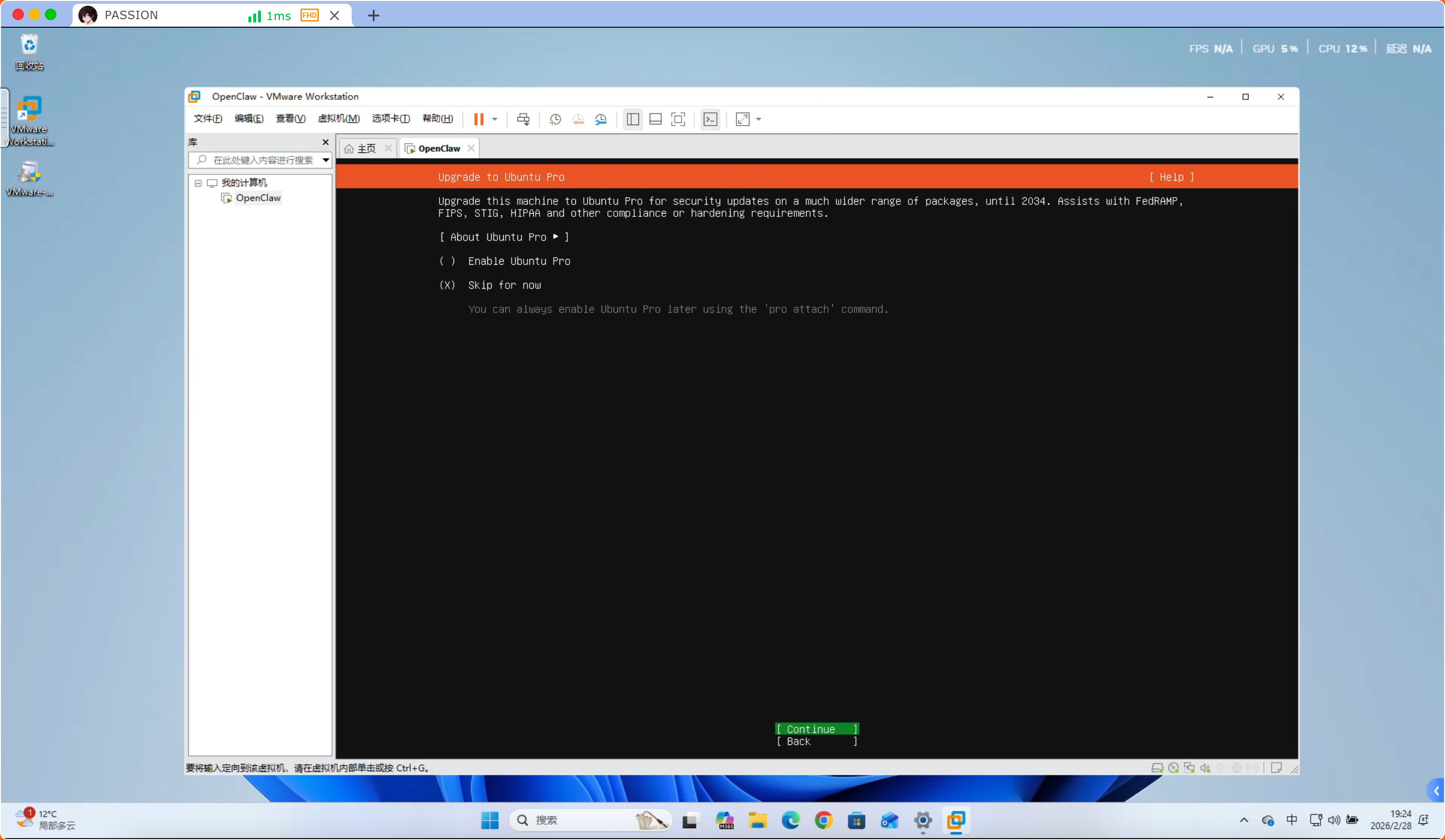
按 “空格” 选择 “Install OpenSSH server” ,按 “TABLE键” 到 “Done” 选项以后回车
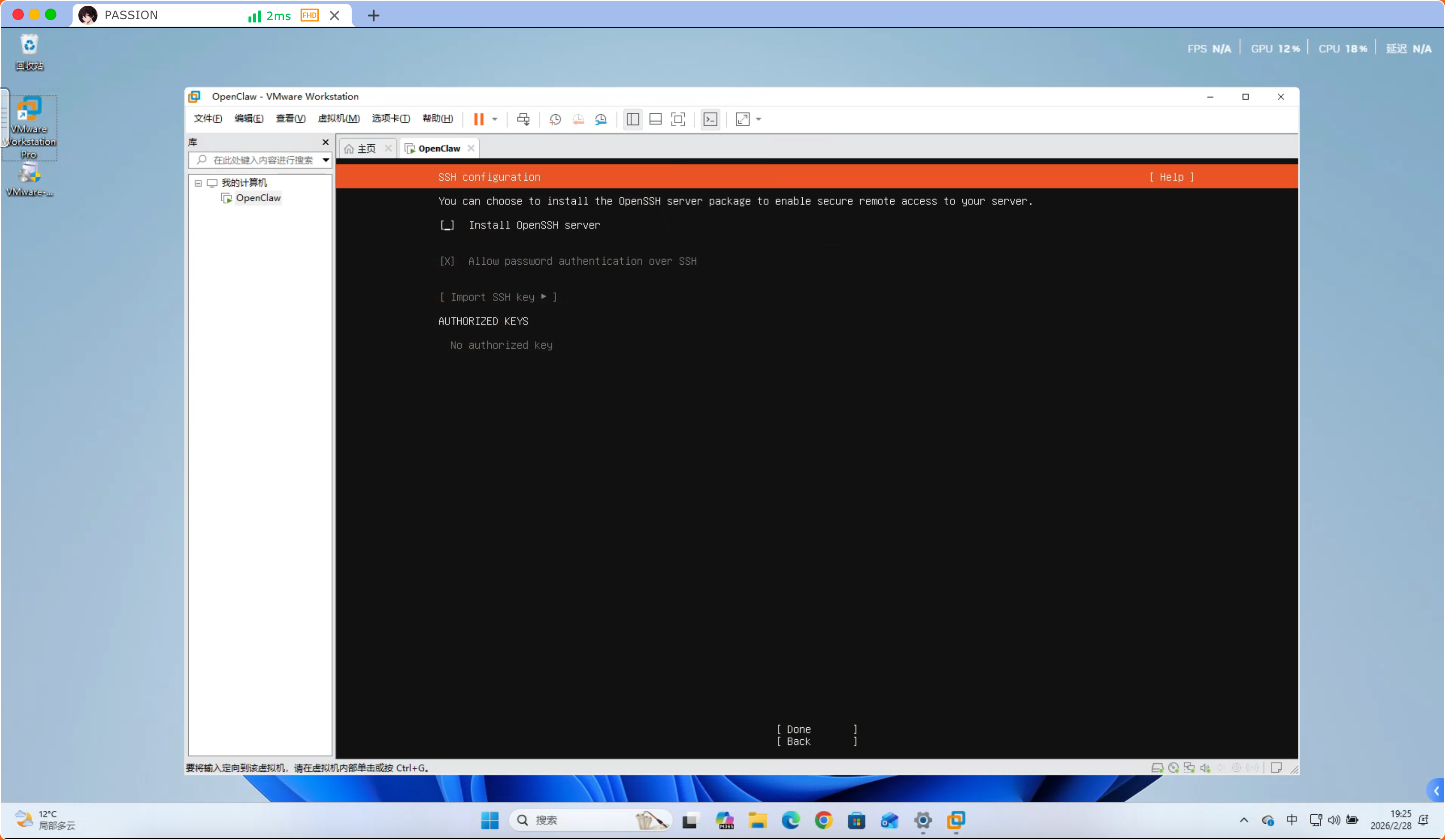
按 “TABLE键” 到 “Done” 选项以后回车 ,等待安装完成
按 “TABLE键” 到 “Reboot Now” 选项以后回车
显示这个为正常现象,选择回车
到此,安装完成,输入你设置的用户名和密码可以登陆
⚠️注意:输入密码时候不是明文,输入完成直接回车就好
第十步(可选)
进行更新和设置服务器 Root 密码
# 设置服务器 Root 密码
sudo passwd root

# 切换 Root 用户
sudo su -

# 更新
apt update && apt upgrade -y

# 安装常用组件
apt install -y lrzsz unzip net-tools vim ssh
让服务器 SSH 可以用 Root 账号登陆
# 编辑 SSH 配置文件
vim /etc/ssh/sshd_config

# 找到 #PermitRootLogin prohibit-password 将 最前面的 '#' 删掉
# 将后面的 'prohibit-password' 改成 'yes'
# 改好后保存并退出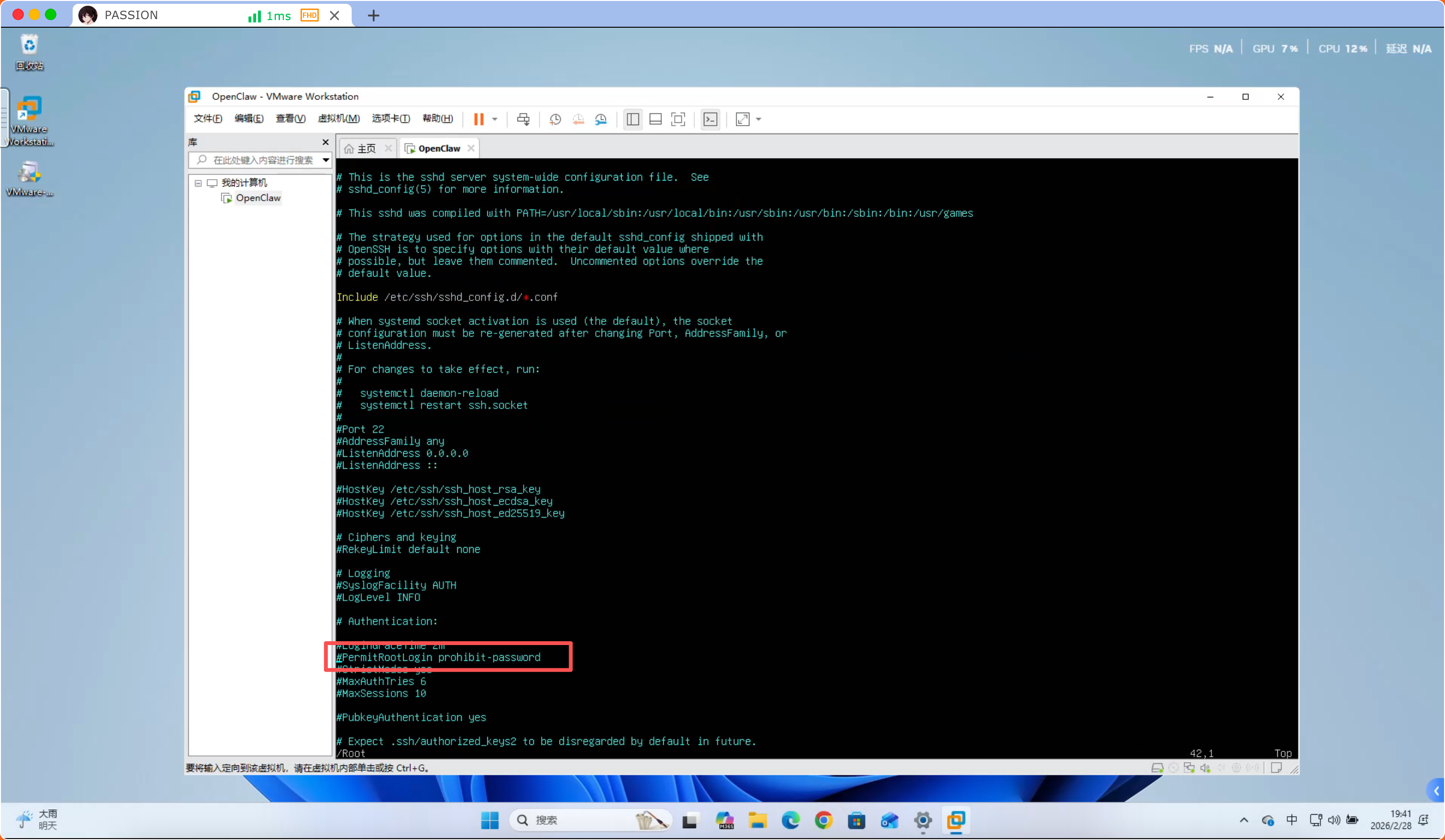 配置文件改后图片:
利用 SSH 工具链接此服务器
# 使用命令,查看此服务器的 IP
ifconfig

# 下方图中就是此服务器的 IP ,可用于 SSH 连接