第一篇 - 安装 VMware
安装 VMware 前言:在学习 Linux、服务器运维、网络实验、容器技术以及各类开发环境部署时,虚拟机几乎都是最常用、也最实用的基础工具之一。
安装 VM Ware
前言
在学习 Linux、服务器运维、网络实验、容器技术以及各类开发环境部署时,虚拟机几乎都是最常用、也最实用的基础工具之一,相比直接在本机或物理设备上操作,虚拟机能够提供一个更加独立、安全、可重复搭建的实验环境,既方便测试,也更适合日常学习与折腾
VMware 作为常见的虚拟化工具之一,因其稳定性较好、使用门槛相对适中、功能也比较完整,被很多初学者和技术人员用来搭建本地实验环境,通过它,我们可以在一台电脑上同时运行多个操作系统,用来安装 Ubuntu、CentOS、Windows Server,或者进行网络、服务、脚本与环境配置相关的练习
这篇文章将围绕 VMware 虚拟机的安装过程展开,尽量用清晰、直接、实用的方式,带你完成从软件准备到安装完成的整个流程,对于刚开始接触虚拟化的朋友来说,这会是后续学习 Linux 系统安装、环境搭建与技术实验的重要第一步。
详细步骤(附图)
VM Ware 下载
官网URL
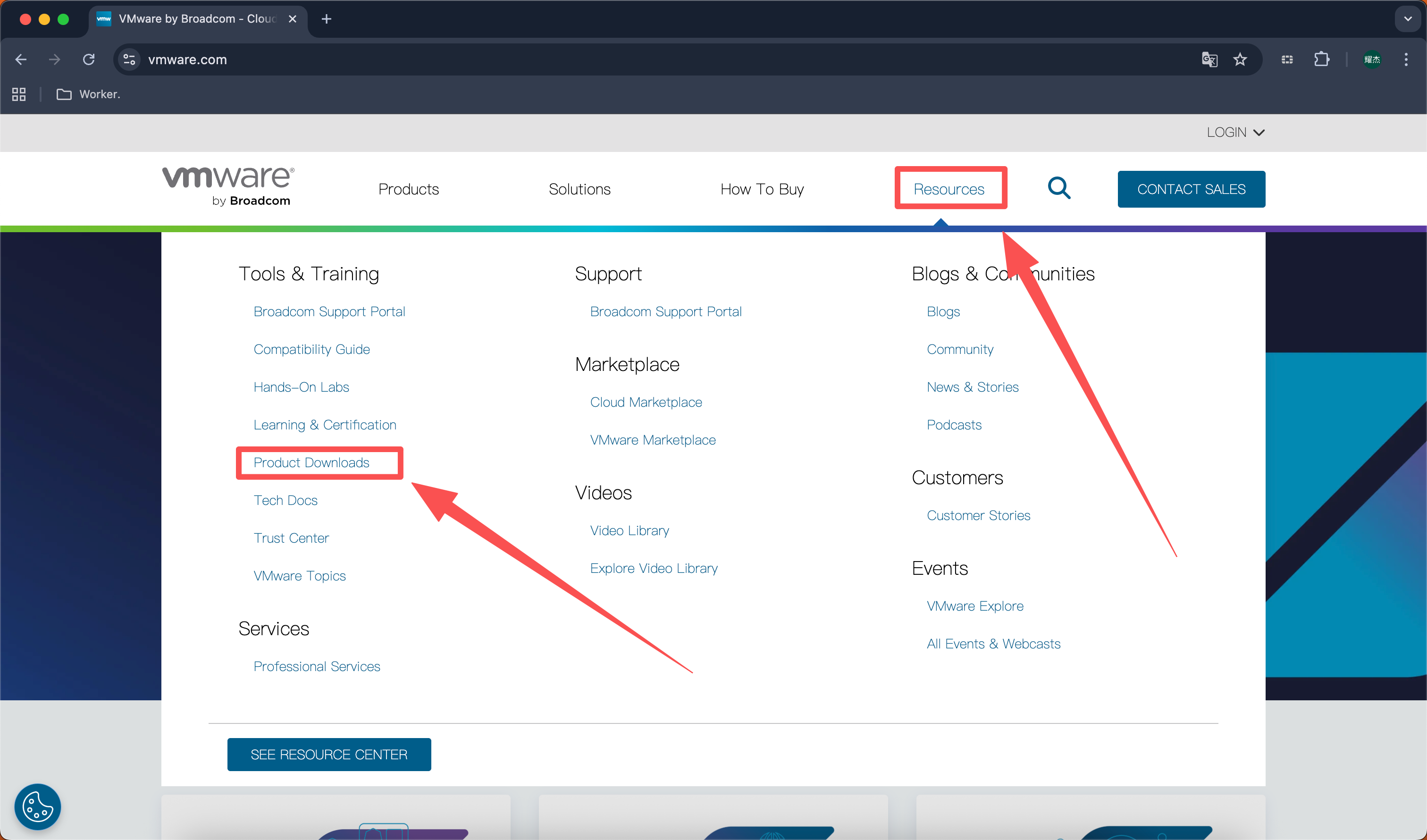
https://www.vmware.com打开官网进入以下页面,点击”Resources” ---> 点击”Product Downloads”
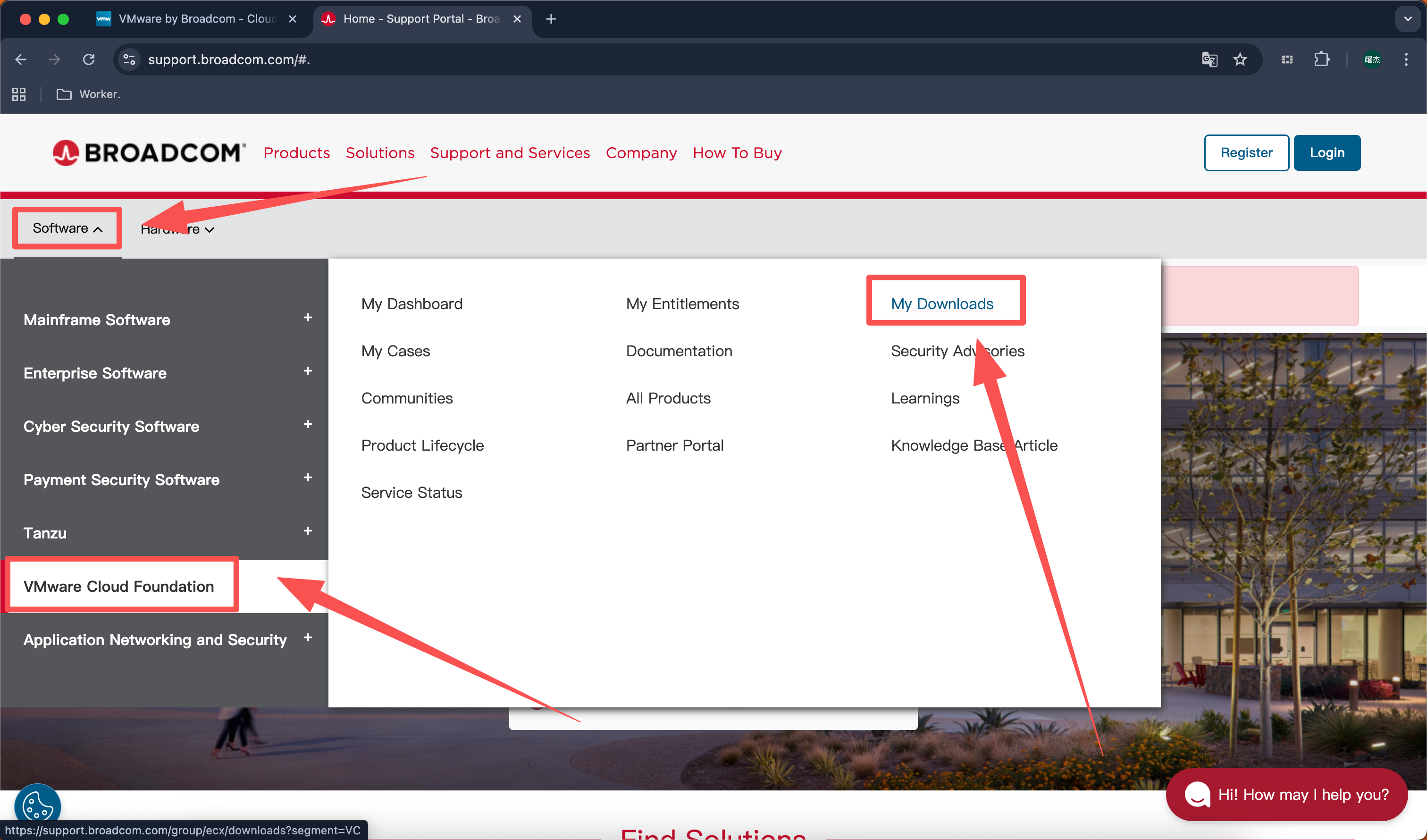
选择 “Software”---> 选择 “VMware Cloud Foundation”---> 选择”My Downloads”
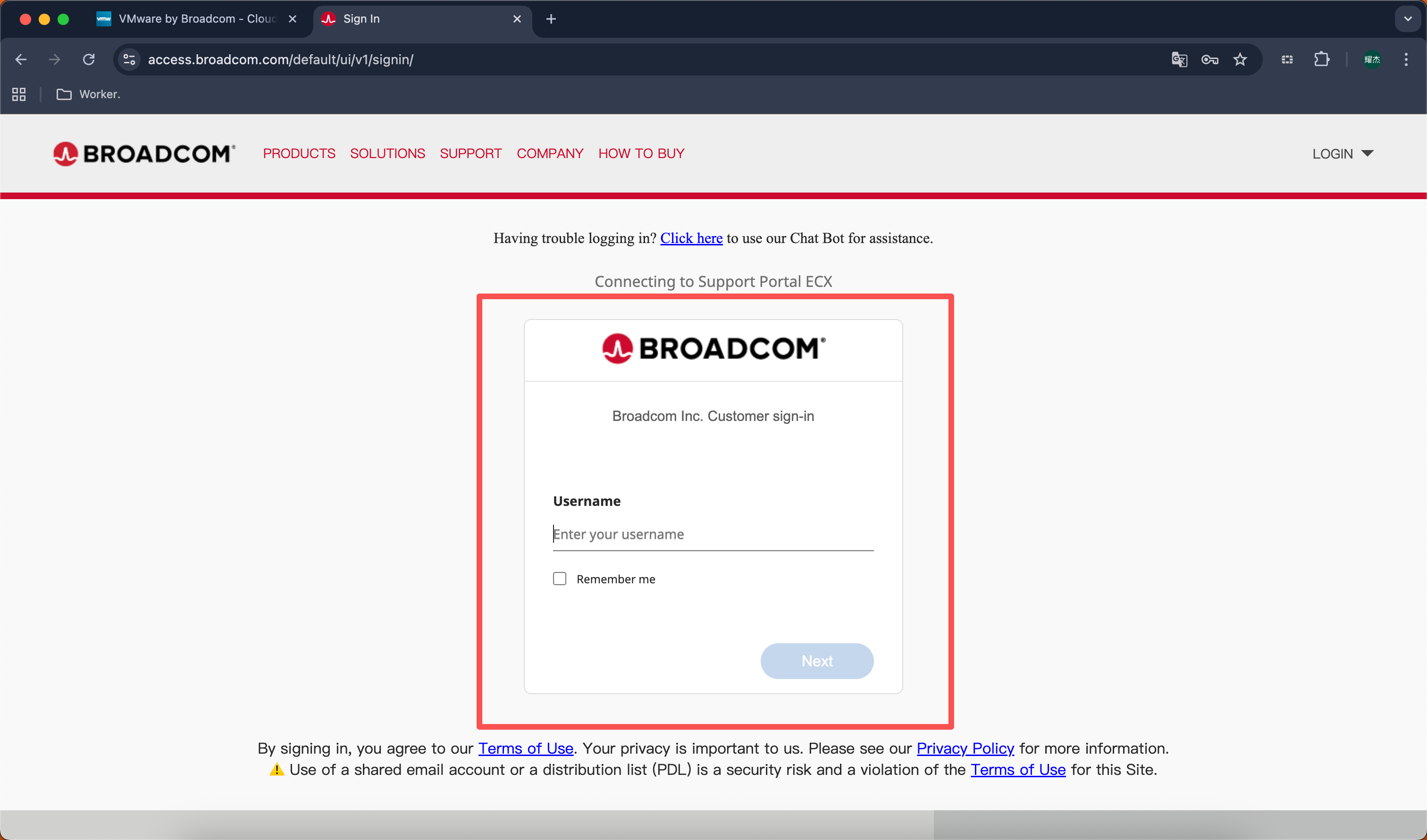
会提示要登陆,根据自己的需求注册登录
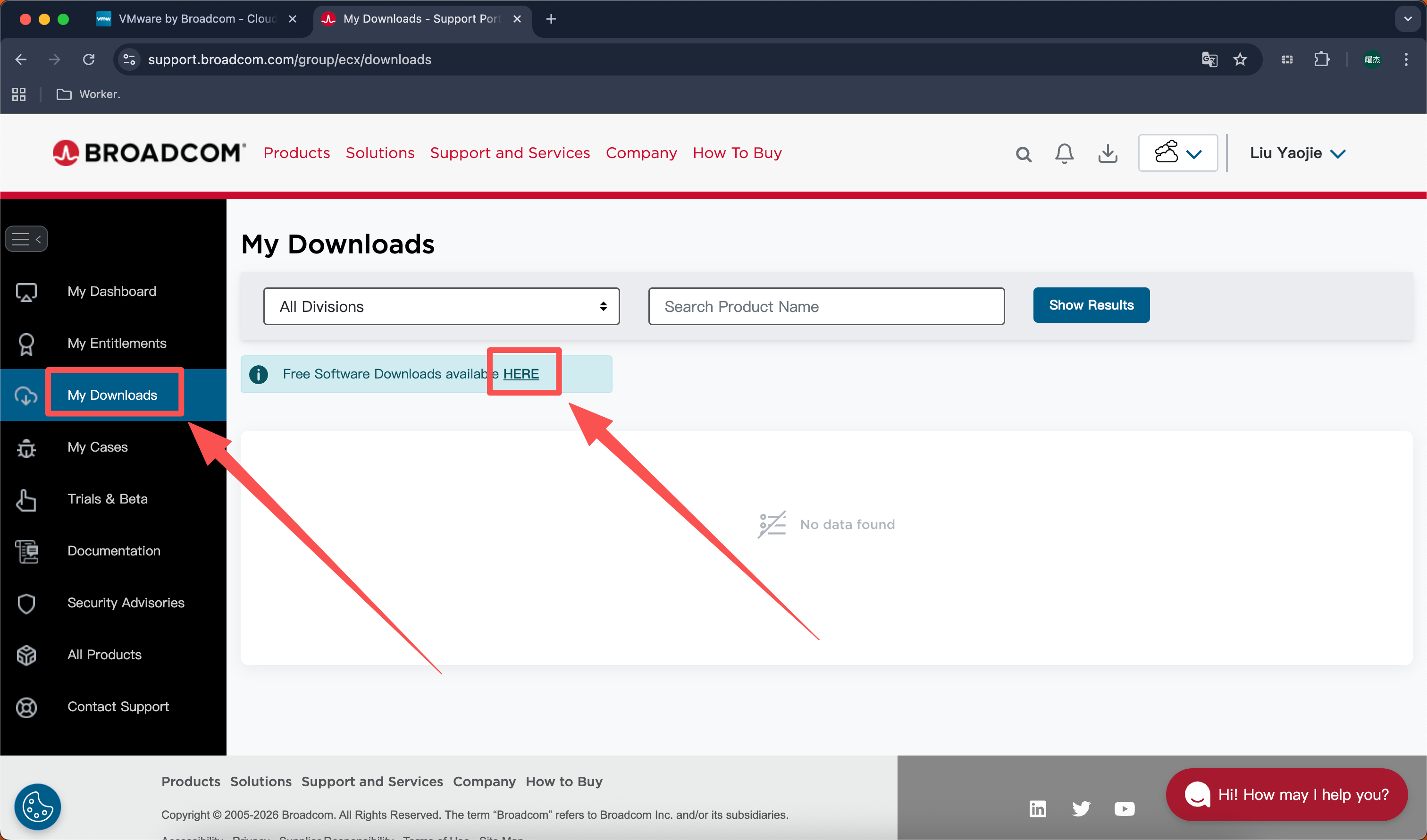
登陆进来后点击左侧的”My Downloads” ---> 点击”HERE”
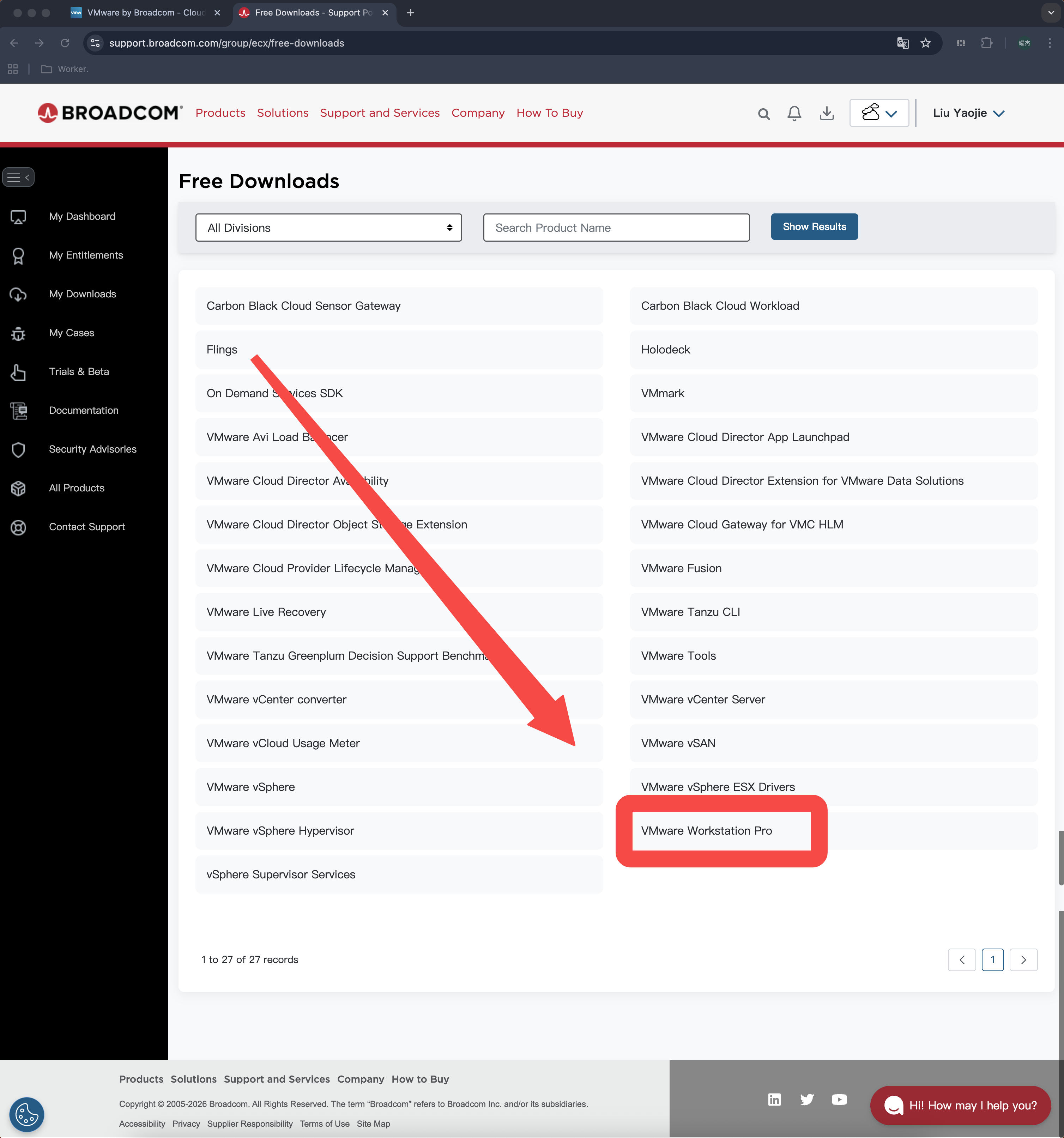
选择”VMware Workstation Pro”
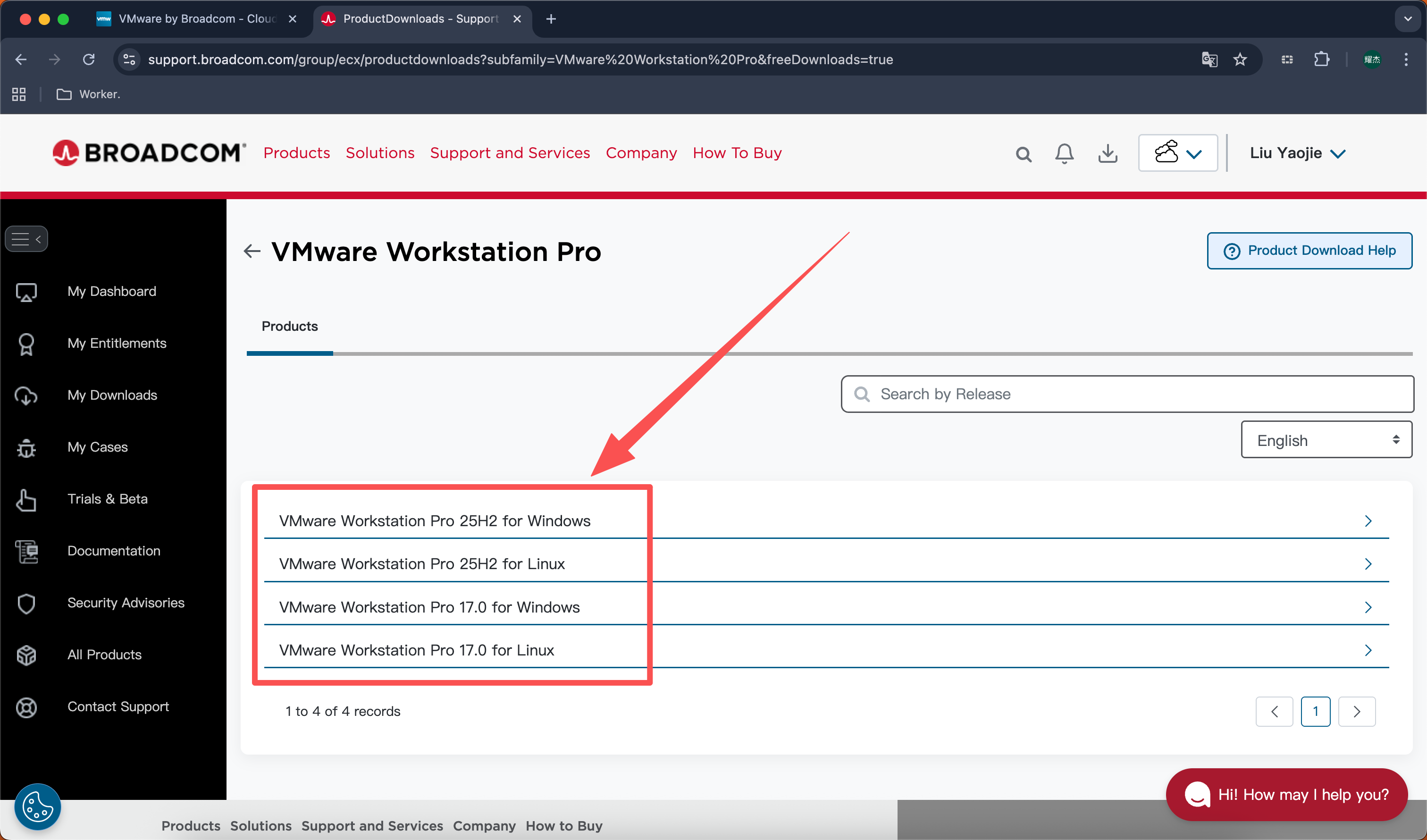
找到自己的”系统版本”点击,我这里选择的是VMware Workstation Pro 17.0 for Windows
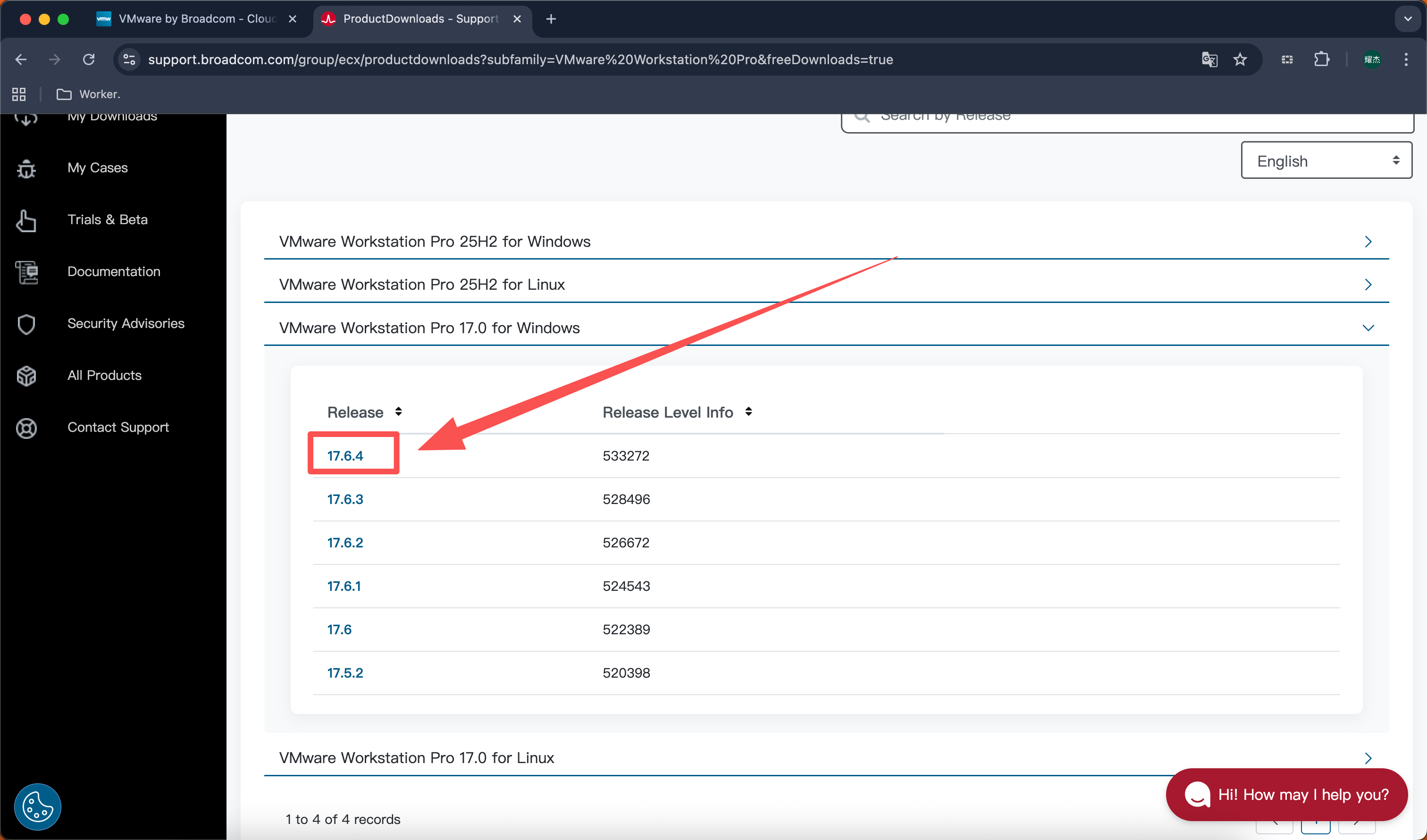
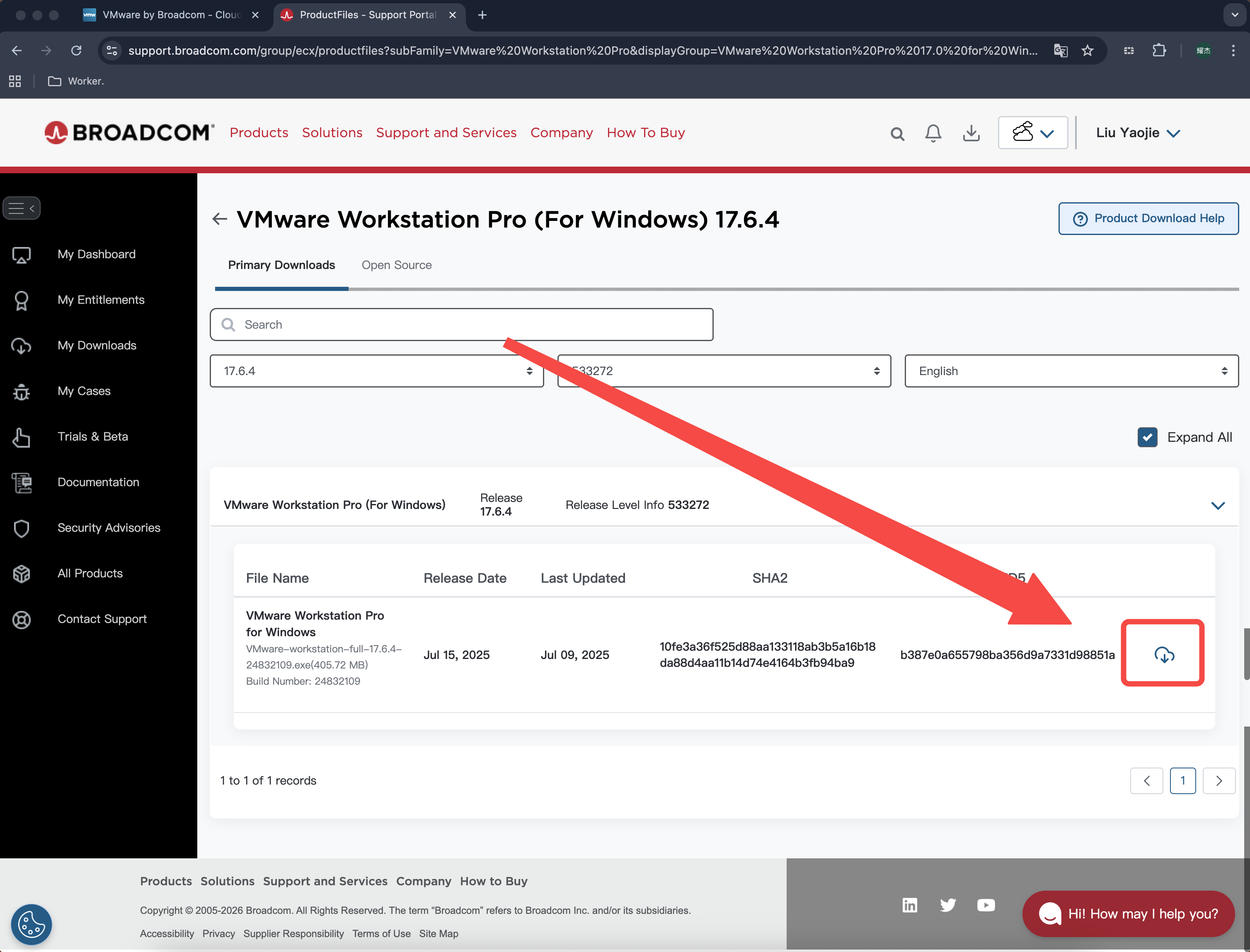
选择这个最新版本”17.6.4”打开
点击右侧”小云朵”下载
VM Ware 安装
第一步:
打开 VM Ware 安装包
第二步:
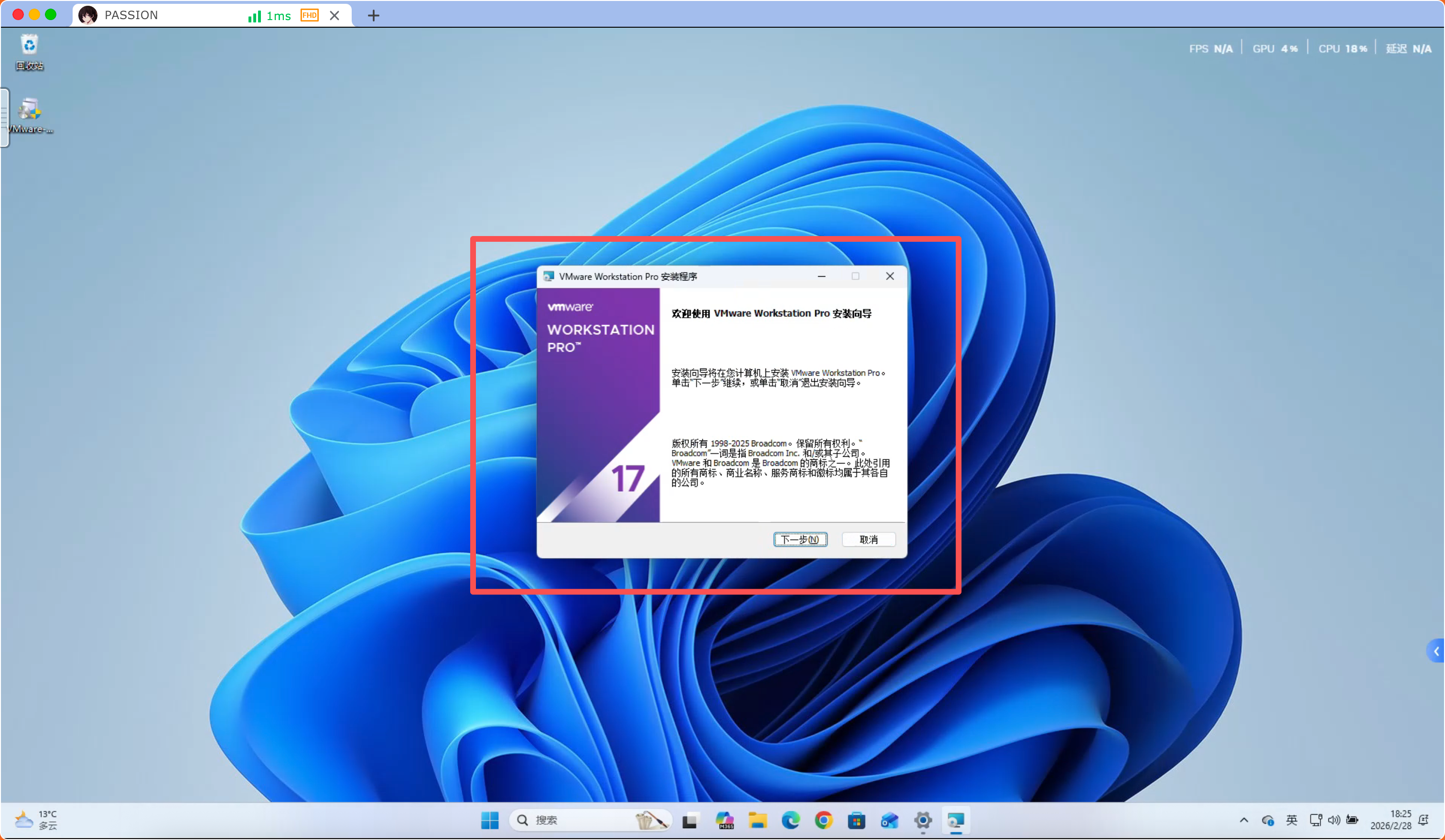
会出现下面的弹窗,点击 “下一步”
第三步:
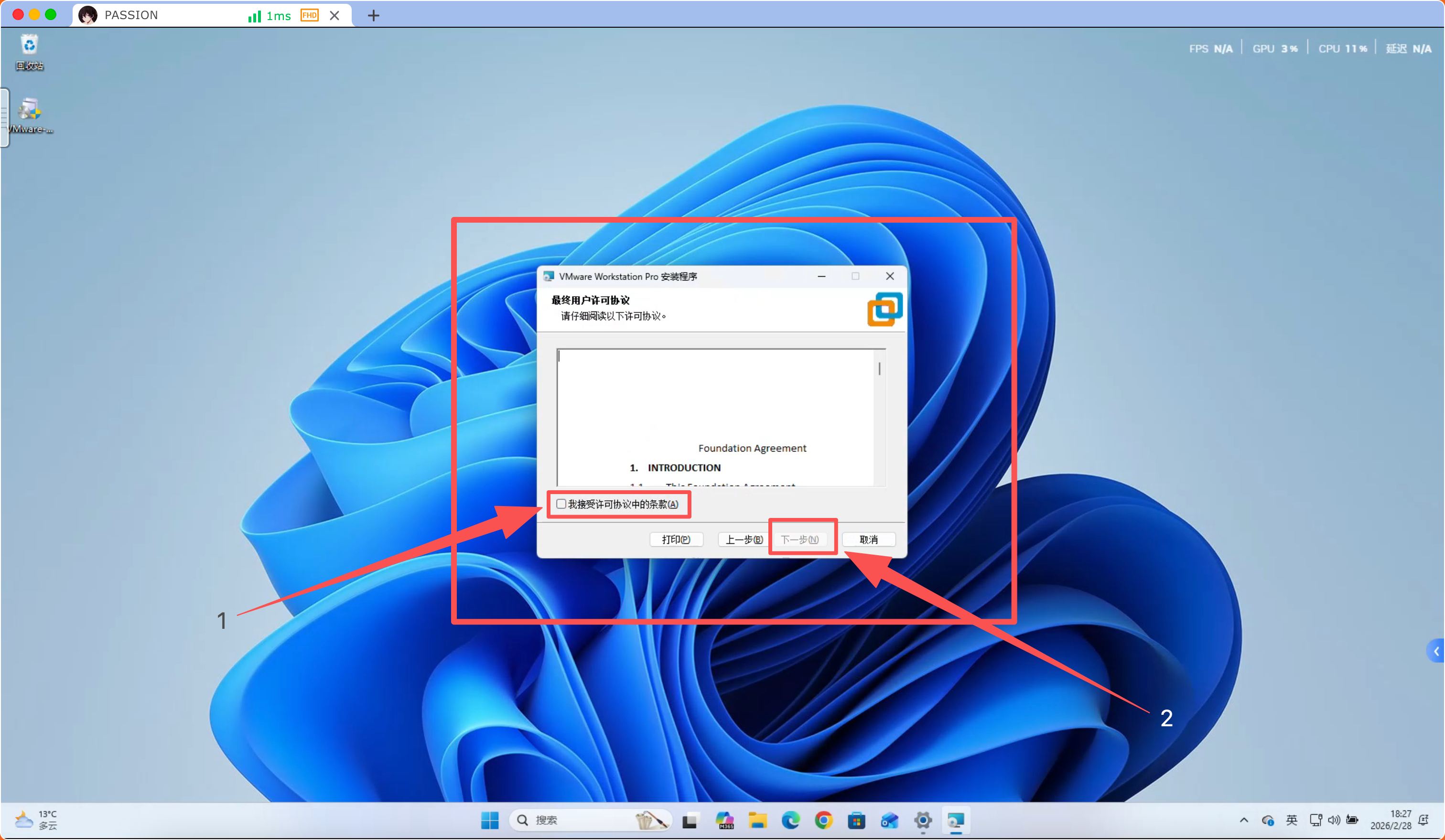
“接受许可协议条款” 并点击 “下一步”
第四步:
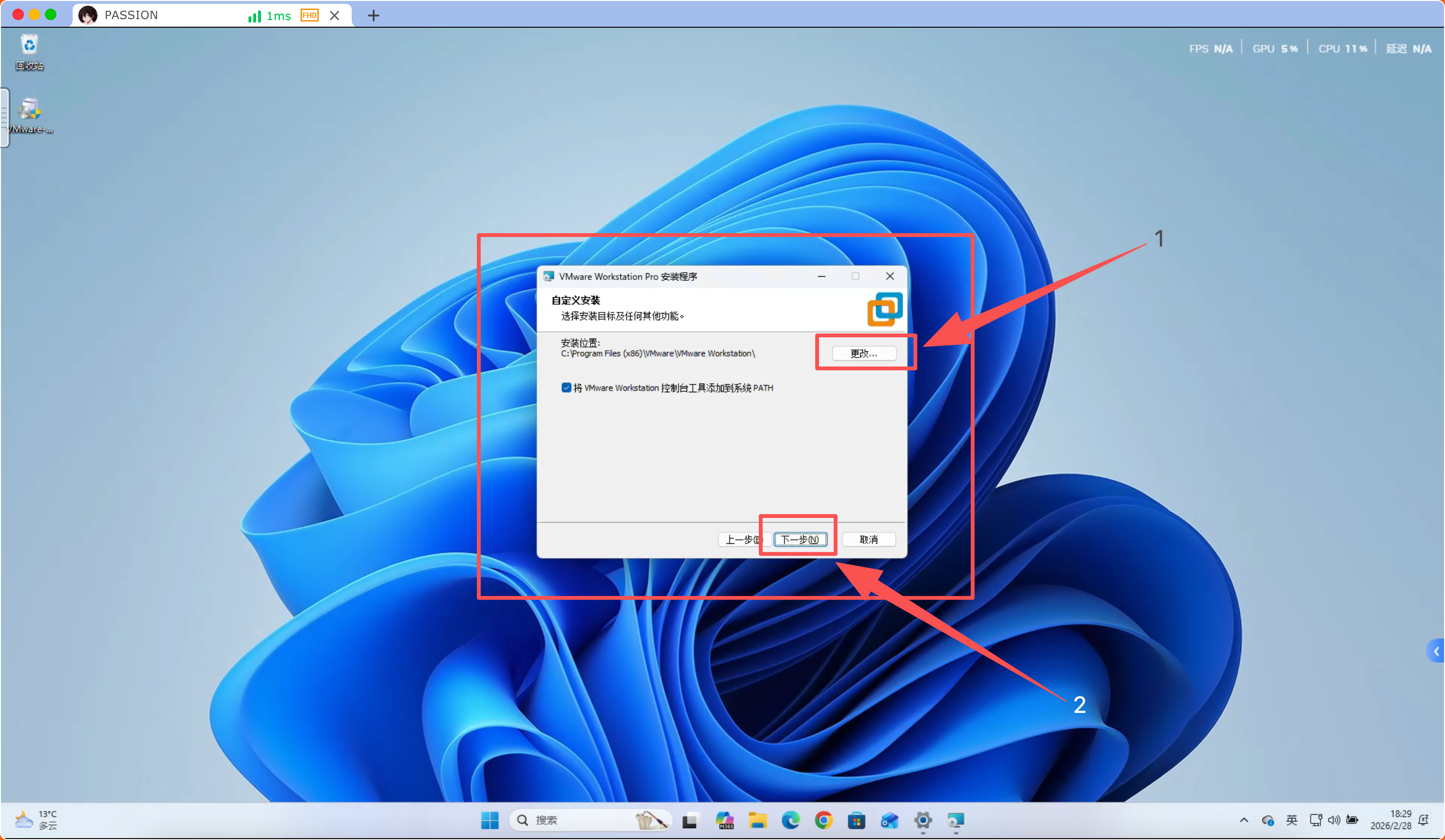
选择 “安装位置” 并且点击 “下一步”
第五步:
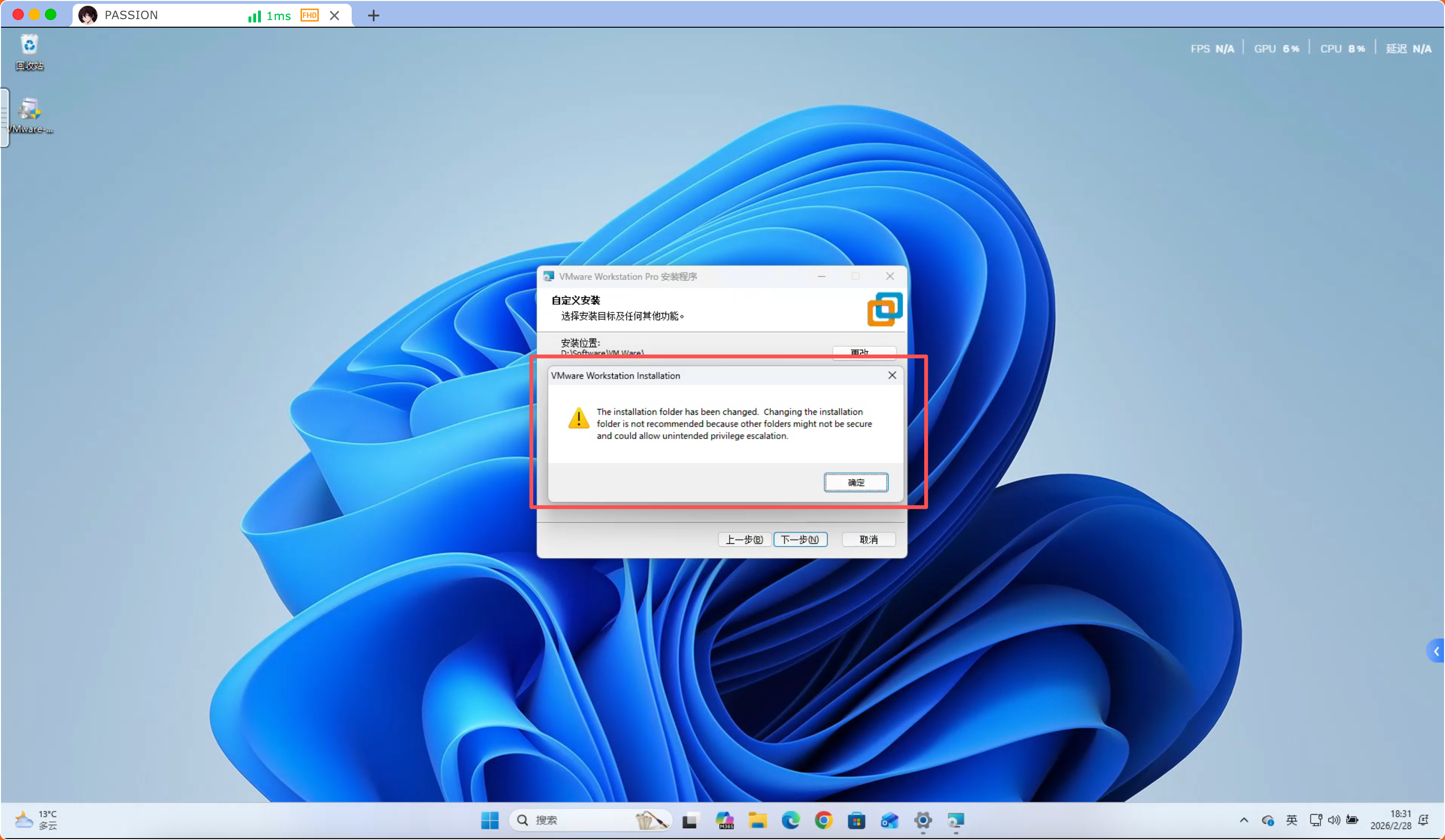
提示警告信息点击 “确定”
第六步:
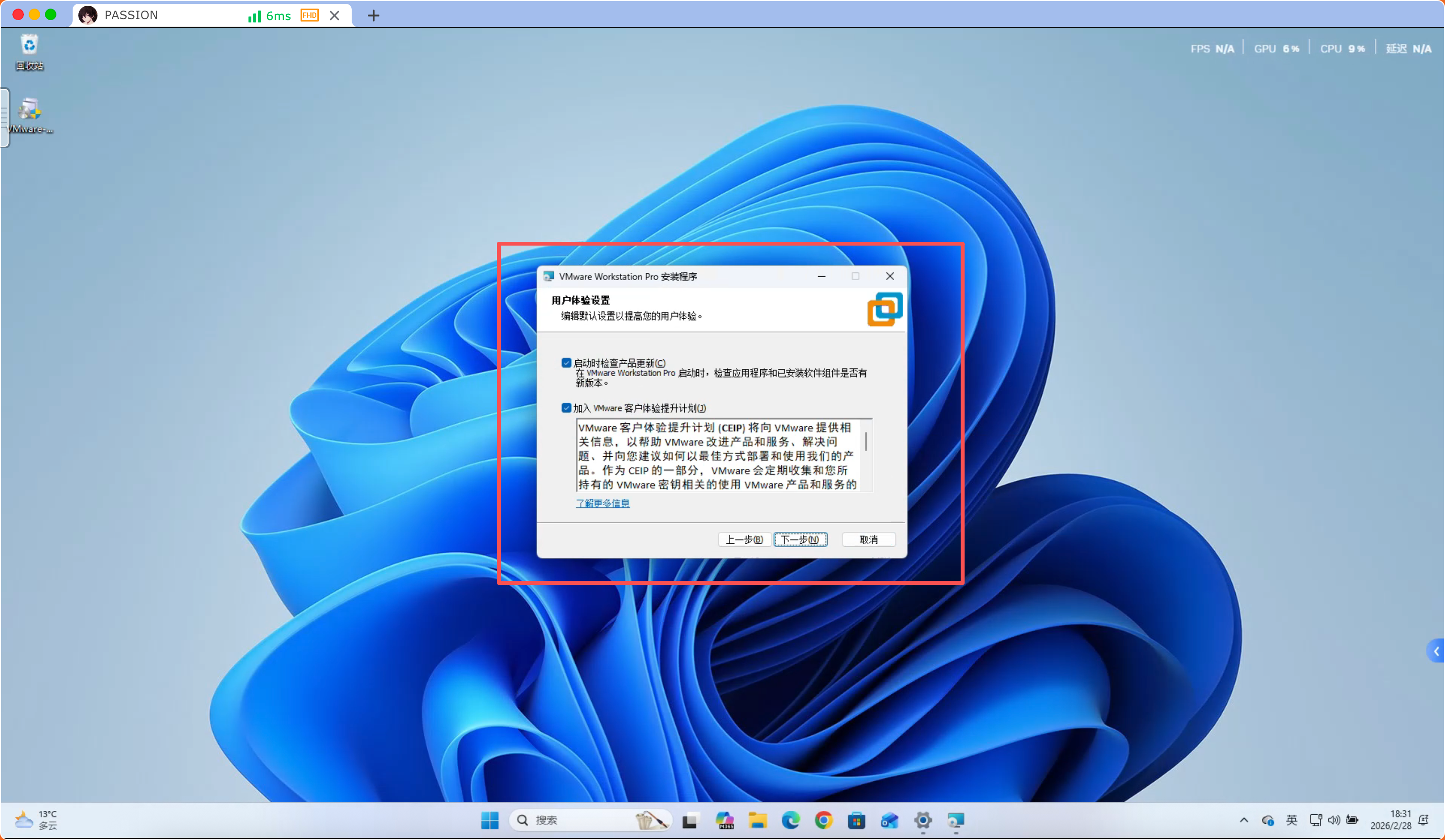
用户体验点击 “下一步”
第七步:
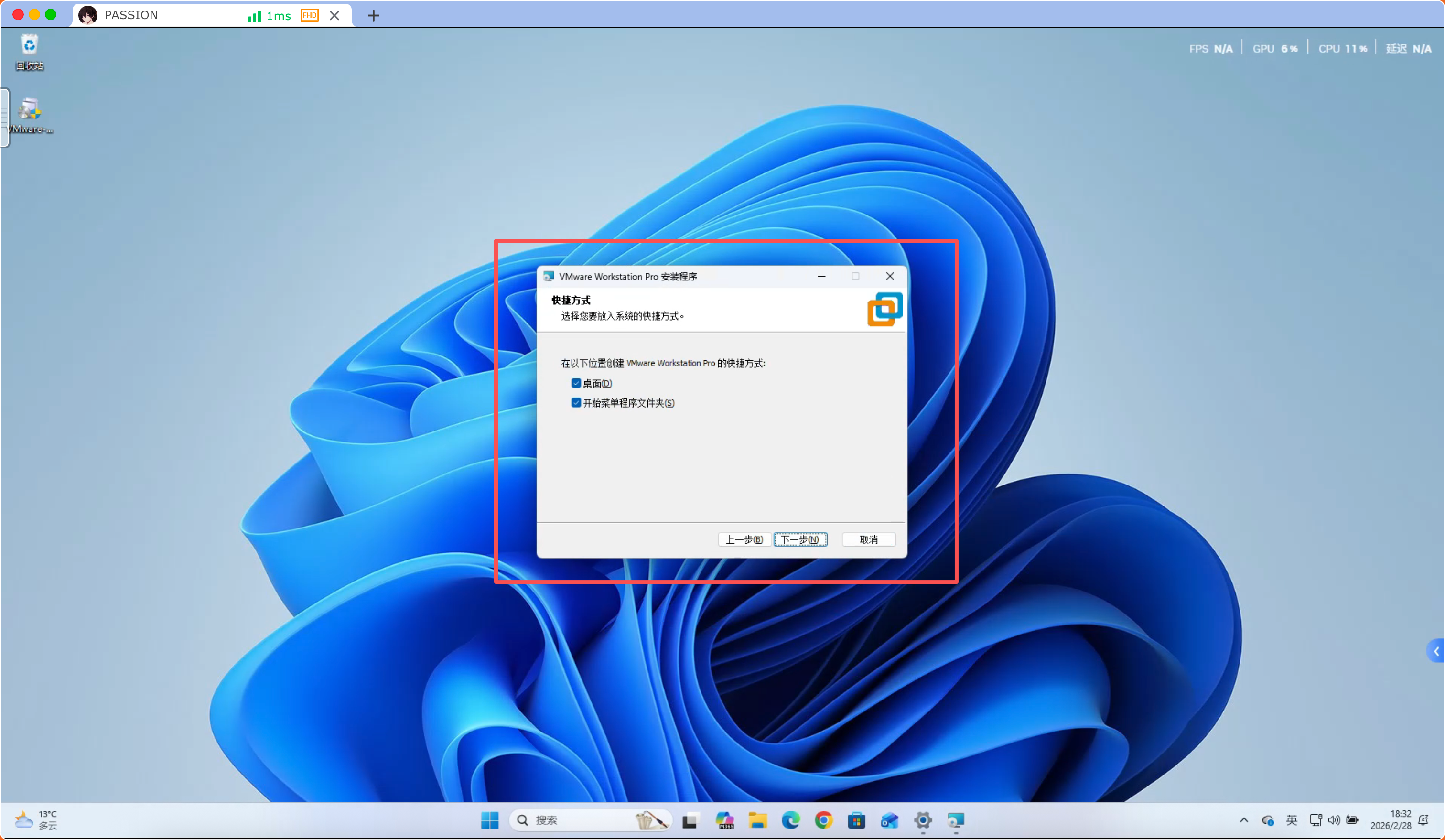
创建快捷方式点击 “下一步”
第八步:
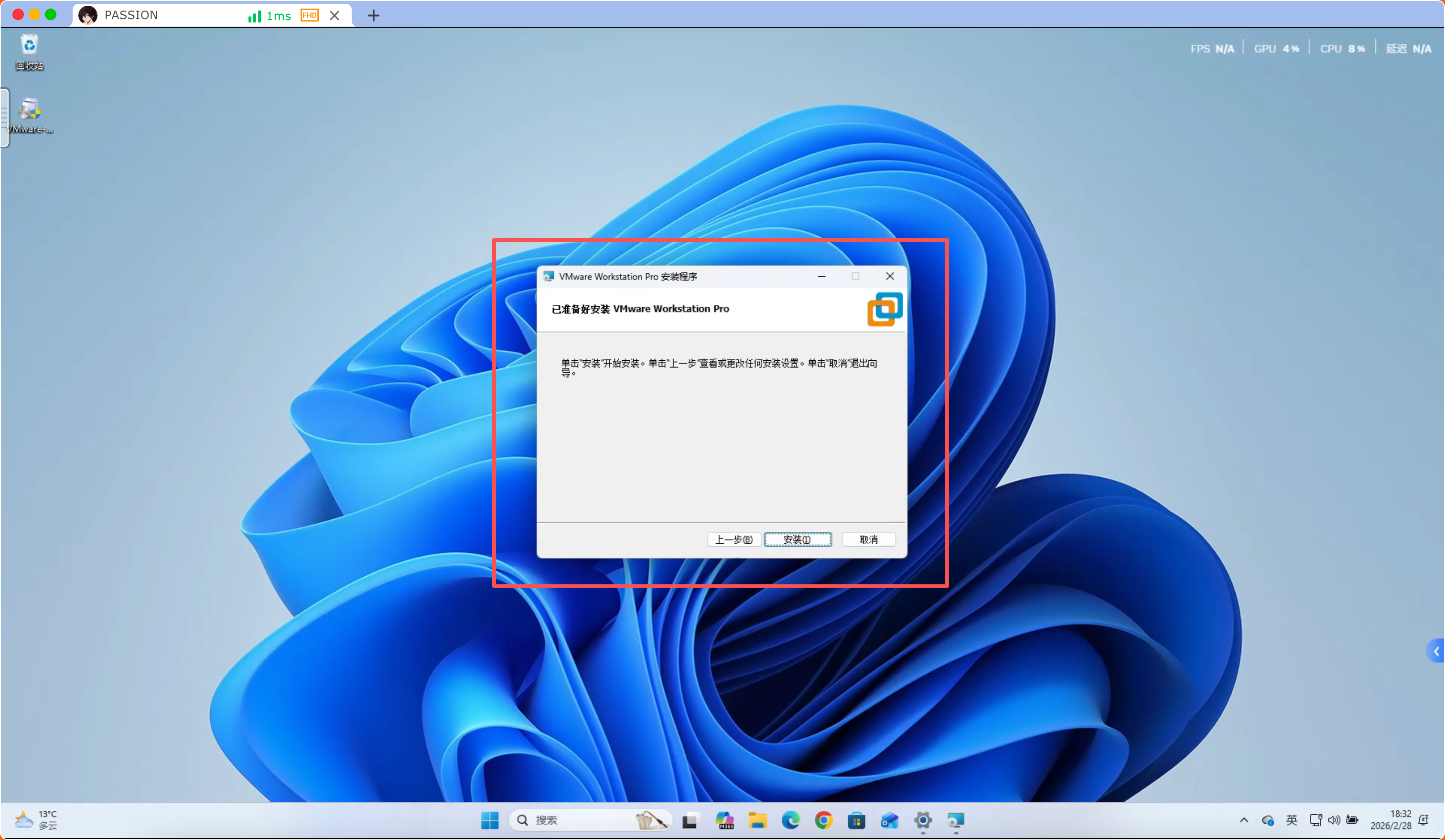
最后一步,点击 “安装”,等待安装完成
第九步:
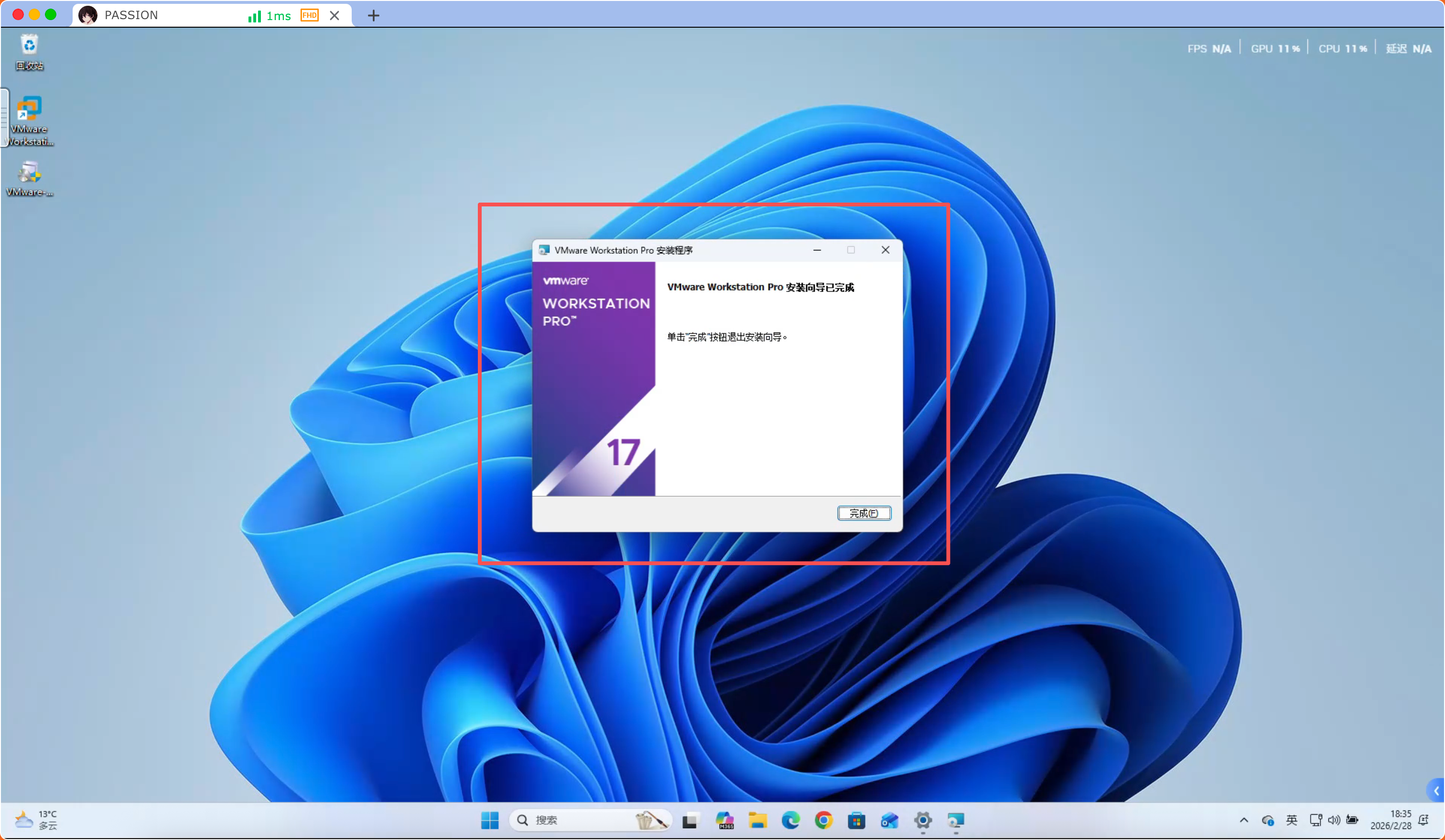
点击 “完成”,安装完成